


Aktualisiert am: 17. Mai 2026 | Lesezeit: ca. 6 Minuten | Experten-Guide für Ubiquiti airOS
Folgend stellen wir dir eine bebilderte Anleitung zur Installation und Konfiguration von zwei Ubiquiti NanoStation, NanoBeam, PowerBeam oder LiteBeam Komponenten als WLAN-Bridge zur Verfügung. Wir beziehen uns hier auf ein 5 GHz Setup, die Schritte sind jedoch für alle airOS-Modelle identisch.
1. Konfiguration der ersten Station (Access Point)
- Schließe das erste Ubiquiti-Gerät per Netzwerkkabel (über den PoE-Injektor) an deinen PC an.
- Weise deiner Netzwerkkarte eine feste IP-Adresse aus dem Subnetz des Geräts zu (Standard-IP von Ubiquiti ist 192.168.1.20). Gib deinem PC z. B. die 192.168.1.10.
- Öffne einen Browser und rufe die 192.168.1.20 auf.
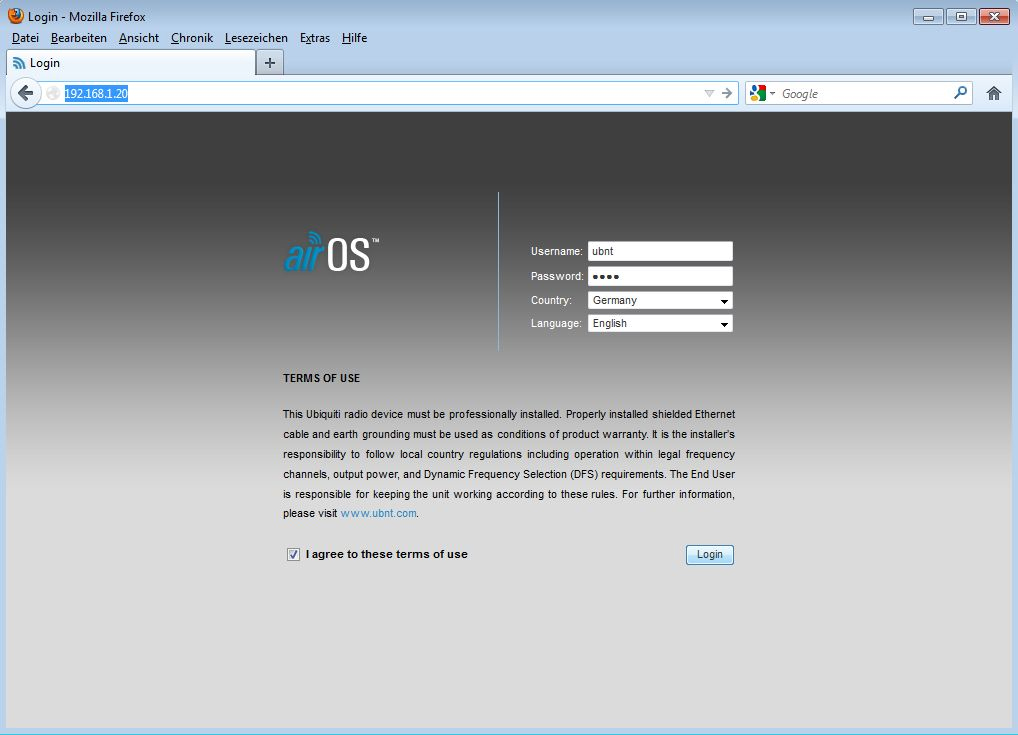
Logge dich ein (Benutzername: ubnt / Passwort: ubnt). Wähle dein Land aus und akzeptiere die Bedingungen.
WLAN-Einstellungen (Wireless) konfigurieren
- Wechsle in den Reiter Wireless.
- Wireless Mode: Wähle Access Point WDS.
- SSID: Netzwerknamen eintragen.
- Frequency: Feste Frequenz ab Kanal "5500" für bis zu 1000mW Leistung wählen.
- Security: Wähle WPA2-AES mit PSK und vergib ein Passwort.
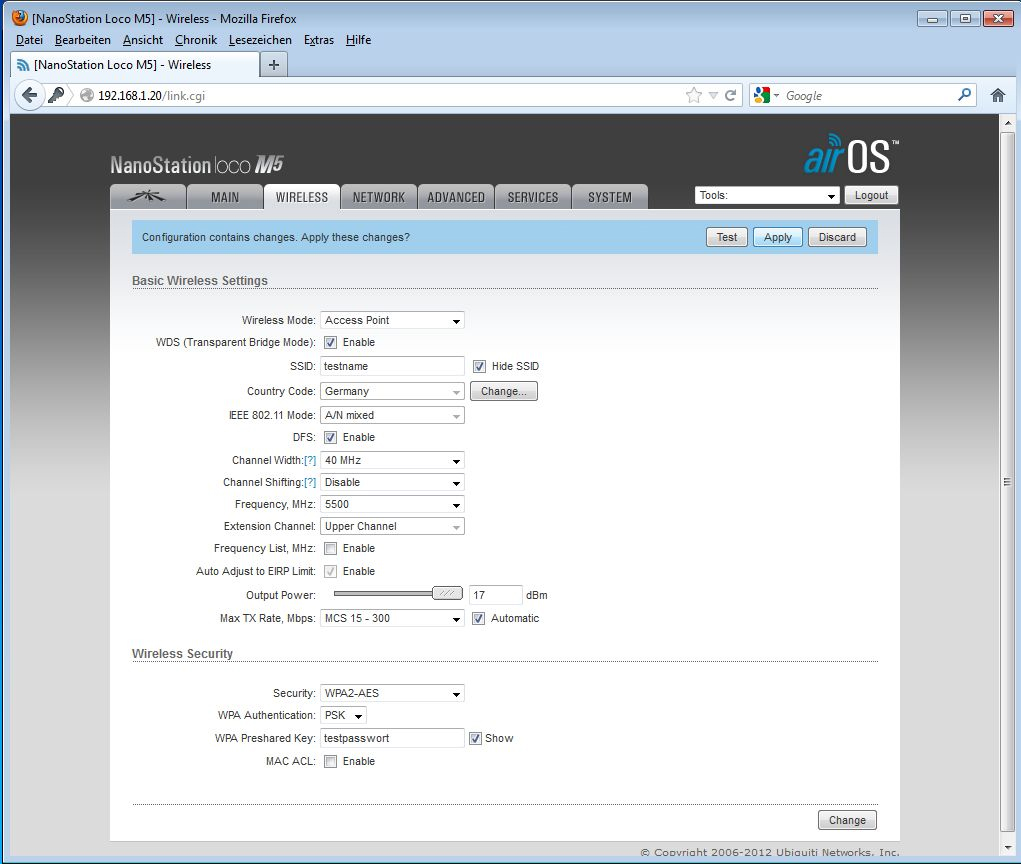
Klicke auf Change und anschließend auf Apply.
Netzwerk-Einstellungen (Network) anpassen
Wechsle in den Reiter Network. Passe die IP-Adresse des Geräts an dein restliches Heimnetzwerk an (z. B. 192.168.1.2). Trage unter Gateway die IP deines Internet-Routers (z.B. 192.168.1.1) ein.
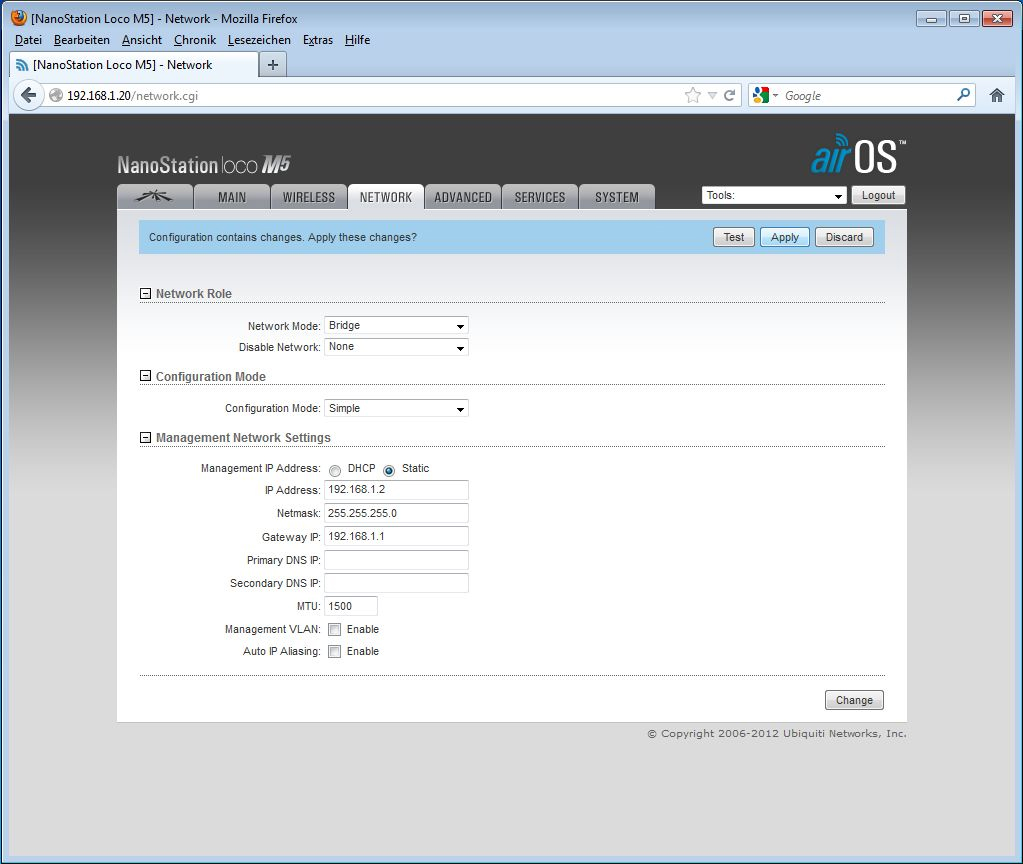
Klicke wieder auf Change und Apply.
2. Konfiguration der zweiten Station (Station/Client)
Schließe nun das zweite Gerät an deinen PC an und logge dich auf der 192.168.1.20 ein.
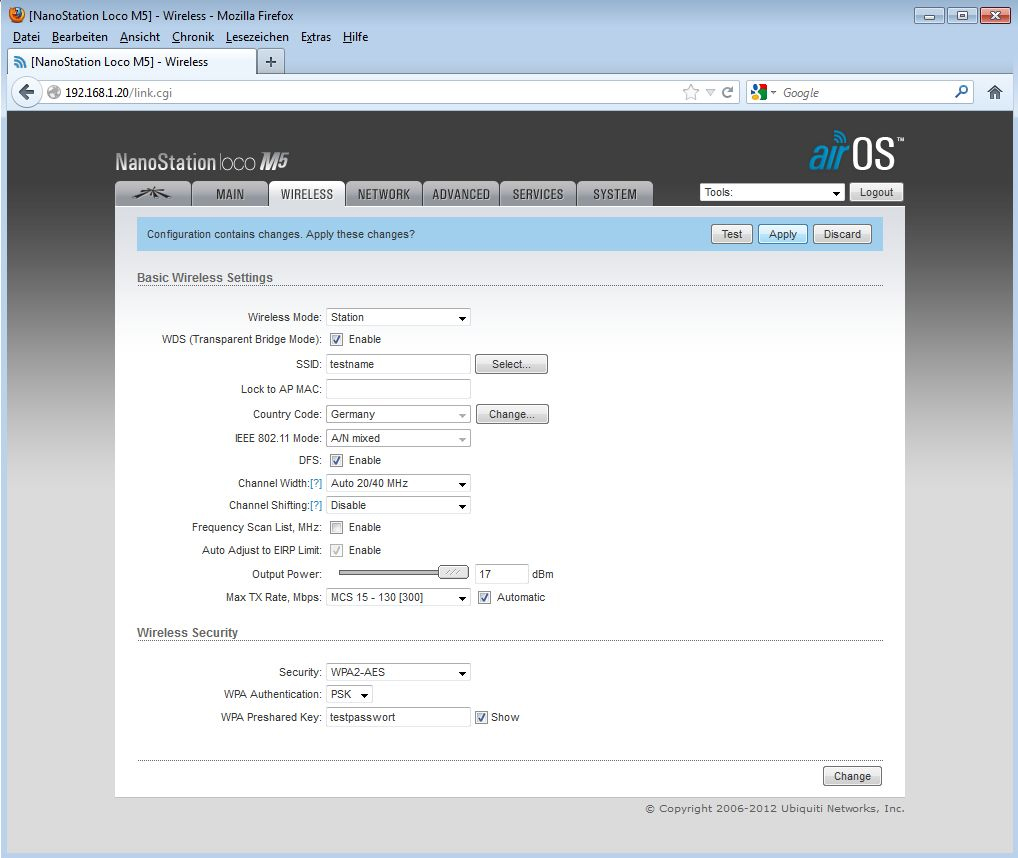
- Gehe in den Reiter Wireless.
- Wireless Mode: Wähle Station WDS.
- Trage exakt dieselbe SSID und denselben WPA2-Schlüssel ein wie beim ersten Gerät.
Passe danach unter Network die IP-Adresse an (z. B. 192.168.1.3) und trage das Gateway ein.
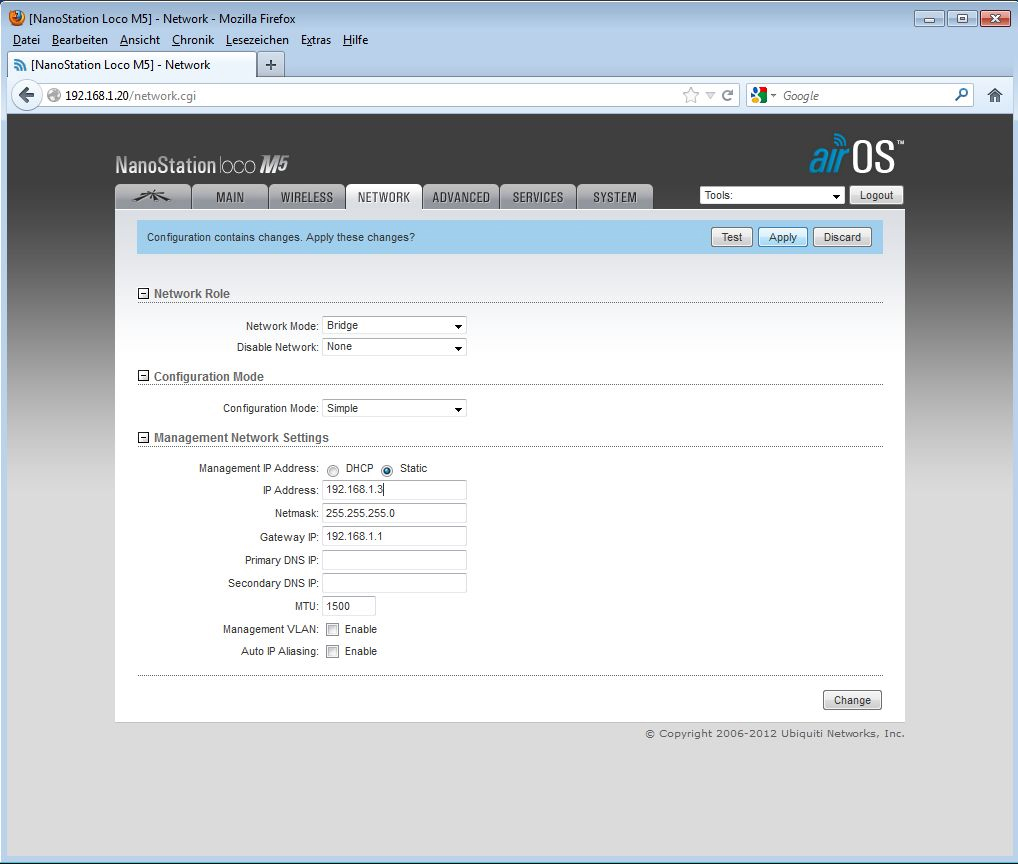
Speichere mit Change und Apply. Aktiviere zum Abschluss das airMAX-Protokoll auf beiden Geräten im Menü ganz links für maximalen Durchsatz!
FAQ: Ubiquiti airOS Bridge
Welche IP hat das Gerät ab Werk?
Die Standard-IP lautet ab Werk immer 192.168.1.20 (Login: ubnt / ubnt).