


Aktualisiert am: 24. August 2026 | Lesezeit: ca. 6 Minuten | Dein Experten-Guide für Ubiquiti airMAX 5AC
Diese Anleitung gilt für alle 5AC Geräte von Ubiquiti, darunter: NanoBeam 5AC, PowerBeam 5AC, 5AC loco und die NanoStation 5AC.
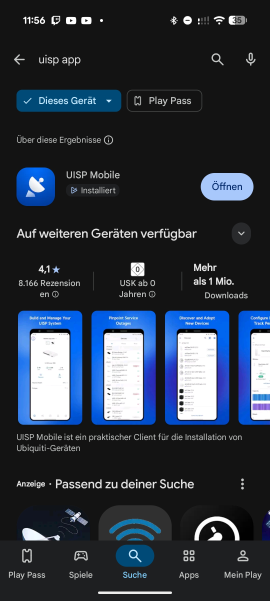
Zuerst musst du die UISP Mobile App von Ubiquiti Inc. auf deinem Smartphone installieren und starten.
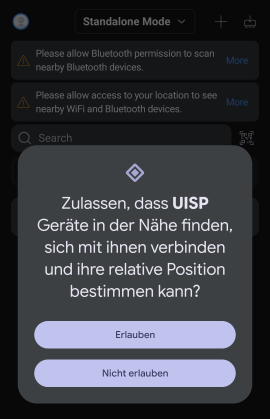
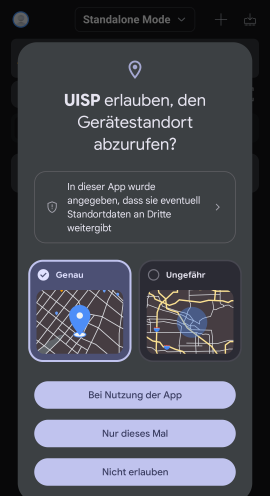
Beim ersten Start wirst du nach Berechtigungen gefragt. Du musst Standort und Bluetooth erlauben, damit die App die Geräte in der Umgebung finden kann.
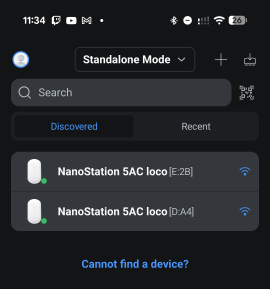
Nun die Nanostationen per 24V PoE Injektor mit Spannung versorgen und kurz warten. Die Nanostationen tauchen jetzt in der UISP App auf. In den eckigen Klammern stehen die letzten 3 Stellen der Seriennummer, die du auch auf dem Aufkleber am Gerät bzw. auf dem Karton findest.
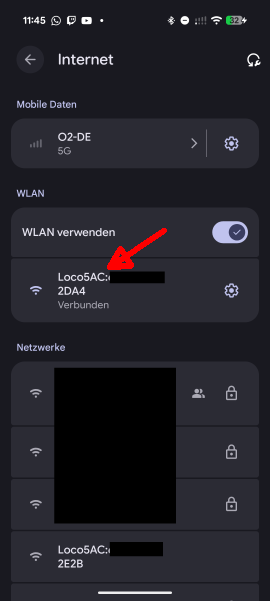
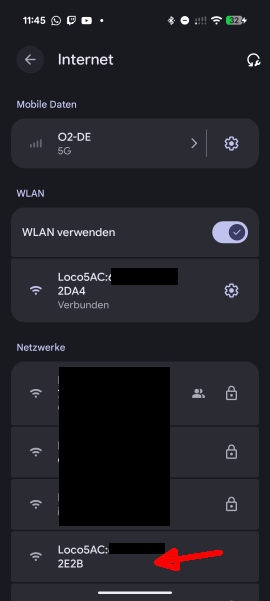
Da das Anklicken und Verbinden direkt über die App manchmal etwas hakt, lautet unsere Empfehlung: Verbinde dich am besten direkt über die WLAN-Einstellungen deines Handys mit dem offenen Management-WLAN der Nanostation. Lasse dir dazu die WLANs anzeigen und wähle das offene Loco5AC Netzwerk aus.
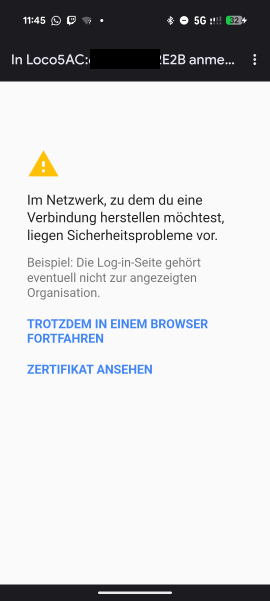
Eventuell öffnet sich nun automatisch ein Browserfenster (Captive Portal) auf deinem Handy. Dieses Fenster einfach schließen und zurück in die UISP App gehen.
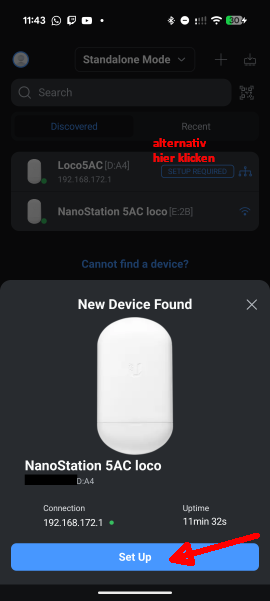
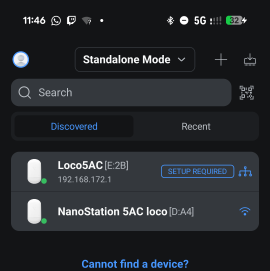
Wenn sich das Fenster wie hier im Bild öffnet, klicke auf "Set Up". Alternativ kannst du auch in der Liste direkt auf "Setup Required" klicken.
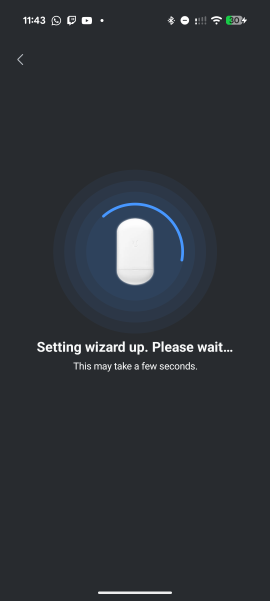
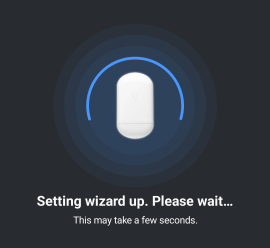
Nun einen kurzen Moment warten, während die App lädt.
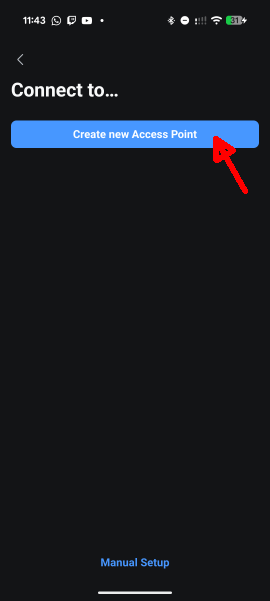
Da dies dein erstes Gerät ist, wähle bitte die Option "Create new Access Point" aus.
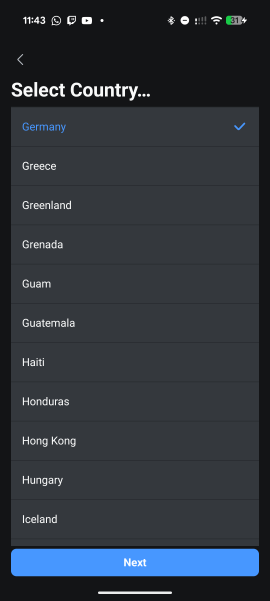
Wähle nun das Land (Country) aus, in dem die Geräte genutzt werden, und klicke auf Next.
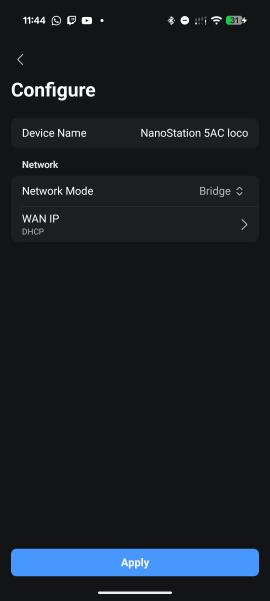
Die vorgegebenen Parameter kannst du hier einfach unverändert lassen. Klicke auf Apply.
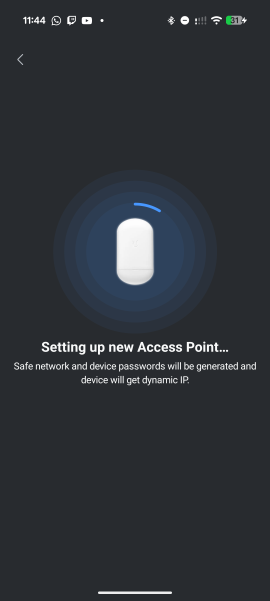
Die App wendet die Einstellungen nun an. Einen kurzen Moment warten.
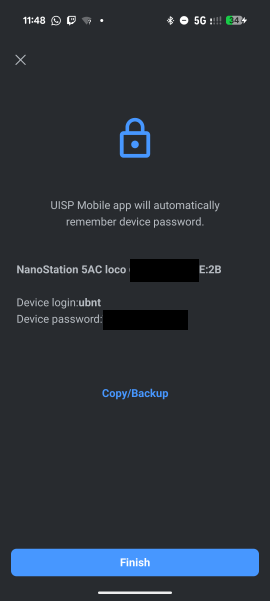
Jetzt kommt die Übersicht der von der App generierten Passwörter. Man braucht diese im Normalfall zwar nicht zwingend für den laufenden Betrieb, aber abspeichern oder einen Screenshot zu machen, schadet nicht. Zum Abschluss klickst du auf Finish.
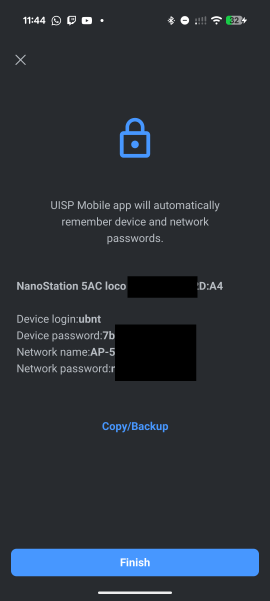
Wichtig: Das fertig eingerichtete Gerät bitte am Strom lassen! Gehe nun wieder in die WLAN-Einstellungen deines Handys und verbinde dich jetzt mit dem offenen WLAN der zweiten Nanostation.
Starte die App wieder und klicke bei der noch nicht konfigurierten Nanostation auf SETUP REQUIRED.
Die App scannt nun die Umgebung ab – kurz warten.
Jetzt taucht das von dir im ersten Schritt bereits konfigurierte Gerät als verfügbarer AP (Access Point) auf. Bitte darauf klicken.
Tipp: Falls der AP nicht auftaucht, bitte überprüfen, dass diese erste Nanostation auch weiterhin mit Strom über den 24V PoE Injektor versorgt wird.
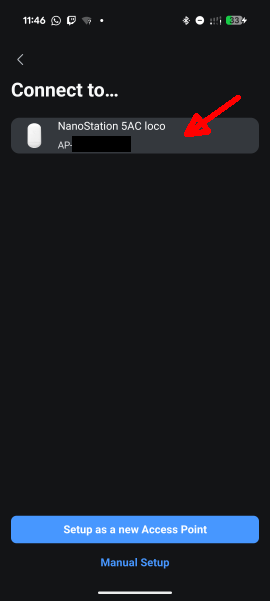
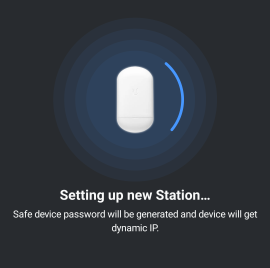
Kurz warten. Die App übermittelt nun die Kopplungs-Daten. Es werden jetzt alle Einstellungen vollautomatisch vorgenommen.
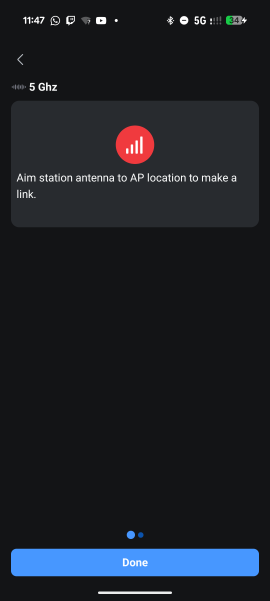
Auf Done klicken. Die eigentliche Konfiguration ist damit fertig.
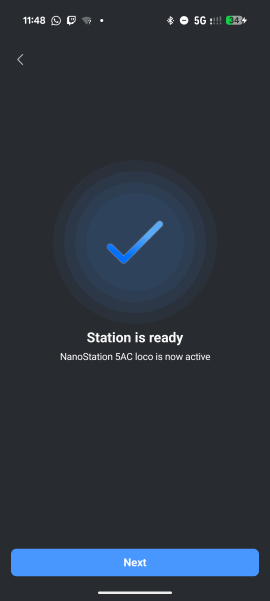
Im darauffolgenden Bildschirm auf Next klicken.
Wieder erscheint die Anzeige des eingestellten Passworts. Abspeichern schadet auch hier nicht. Beende das Setup mit einem Klick auf Finish.
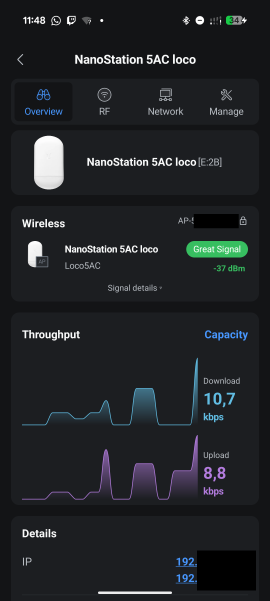
Wenn beide Geräte nun erfolgreich miteinander verbunden sind, bekommst du eine Live-Übersicht der Verbindungsstärke und des Datendurchsatzes in der App angezeigt.
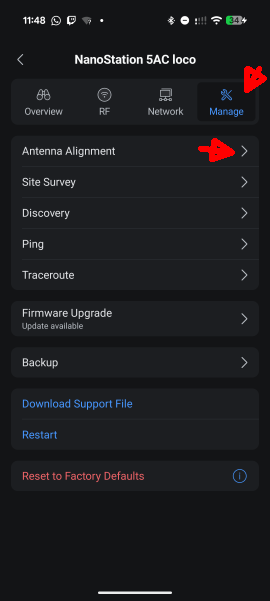
Die Ausrichthilfe, um die Antennen nun draußen optimal aufeinander auszurichten, erreichst du unten im Menü unter Manage -> Antenna Alignment.
Hier im Beispiel liegen die Nanostationen direkt nebeneinander auf dem Tisch, weshalb das Signal extrem stark ist. Die Regel lautet: Je näher der Wert an 0, umso stärker das Signal. Werte zwischen -50 dBm und -60 dBm sind auf Distanz optimal. Ab etwa -100 dBm reißt die Verbindung ab und es wird problematisch.
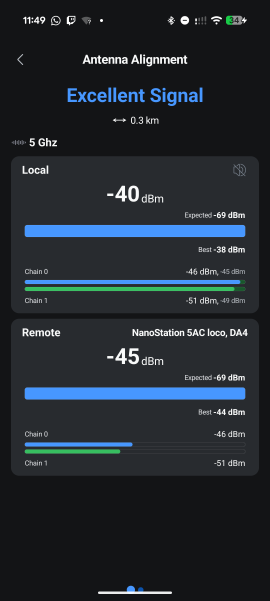
Sobald der Wert passt: Antennen festschrauben – Fertig!
FAQ: Ubiquiti 5AC Einrichtung per UISP App
Brauche ich für die Einrichtung zwingend einen Computer?
Nein. Dank des integrierten 2,4 GHz Management-WLANs aller airMAX 5AC Geräte kannst du die komplette Ersteinrichtung bequem und drahtlos über die UISP Mobile App auf deinem Smartphone durchführen.
Welcher Signalwert (dBm) ist bei einer Punkt-zu-Punkt verbindung ideal?
Ein Signalpegel zwischen -50 dBm und -60 dBm gilt als optimal. Werte unter -70 dBm führen zu verringerten Datenraten, ab etwa -100 dBm bricht die Verbindung vollständig ab.
Warum wird das Management-WLAN der Nanostation nach einigen Minuten nicht mehr angezeigt?
Aus Sicherheitsgründen schaltet Ubiquiti das temporäre 2,4 GHz Management-WLAN etwa 15 Minuten nach dem Hochfahren des Geräts automatisch ab. Trenne die Stromversorgung der Antenne einfach kurz und schließe sie wieder an, um das Management-Netzwerk erneut zu aktivieren.