


Aktualisiert am: 17. Mai 2026 | Lesezeit: ca. 6 Minuten
Hier ist die Anleitung, um mittels einer Ubiquiti NanoStation, NanoBeam, NanoBridge, Bullet oder PicoStation ein entferntes WLAN-Signal als Client (Station) abgreifen zu können.
1. Vorbereitung und statische IP
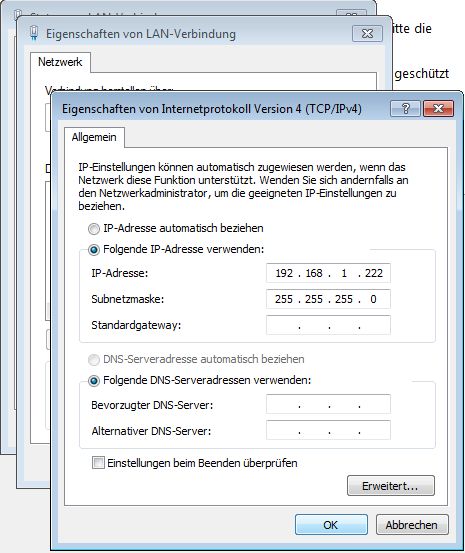
Schließe das Ubiquiti-Gerät per Netzwerkkabel an deinen PC / Notebook an. Da die Ubiquiti-Komponenten ab Werk die IP-Adresse 192.168.1.20 haben, musst du deinem PC vorübergehend eine feste IP-Adresse (z. B. 192.168.1.10) zuweisen.
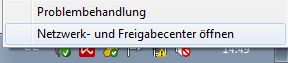
Gehe dazu in die Netzwerkeinstellungen deines Rechners und klicke auf LAN-Verbindung bzw. Ethernet.
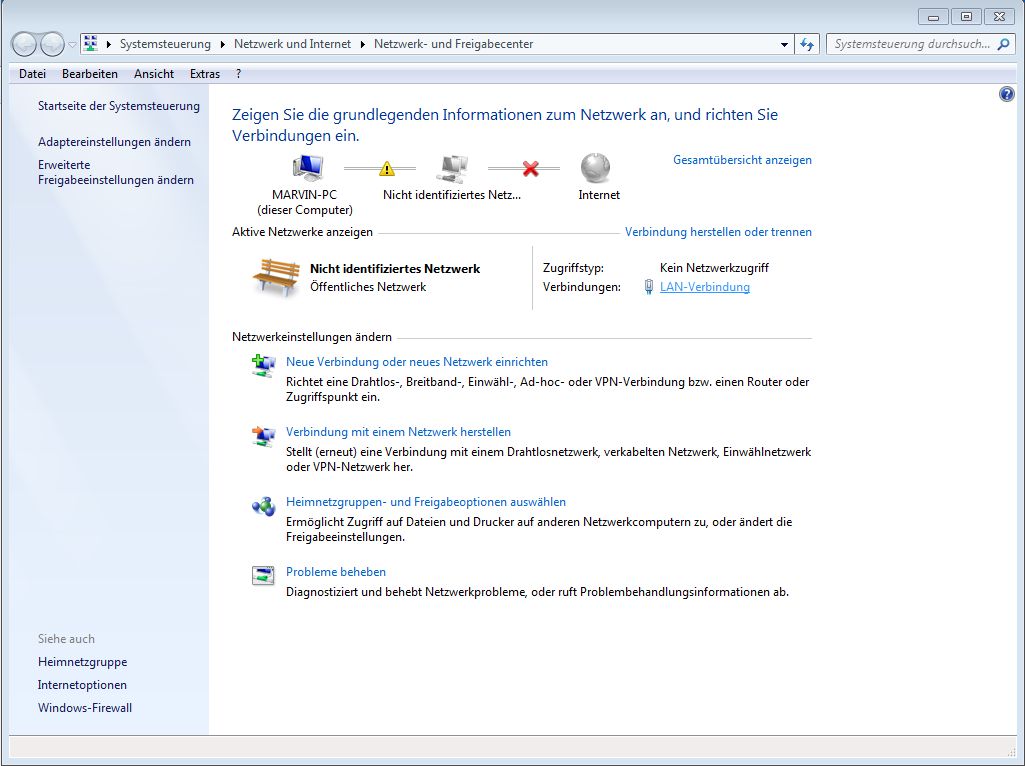
Klicke auf Eigenschaften.
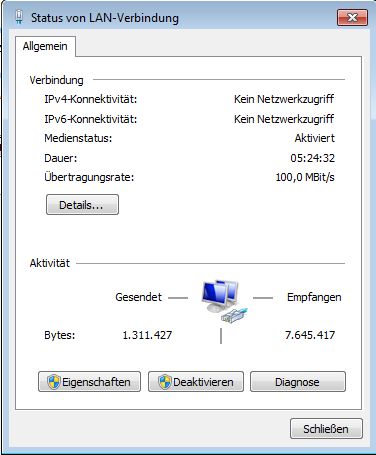
Wähle "Internetprotokoll Version 4" und klicke erneut auf Eigenschaften.
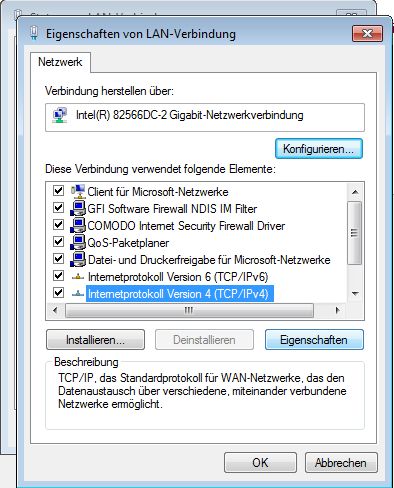
Trage die entsprechenden IP-Daten ein und bestätige mit OK.
2. Das Webinterface aufrufen
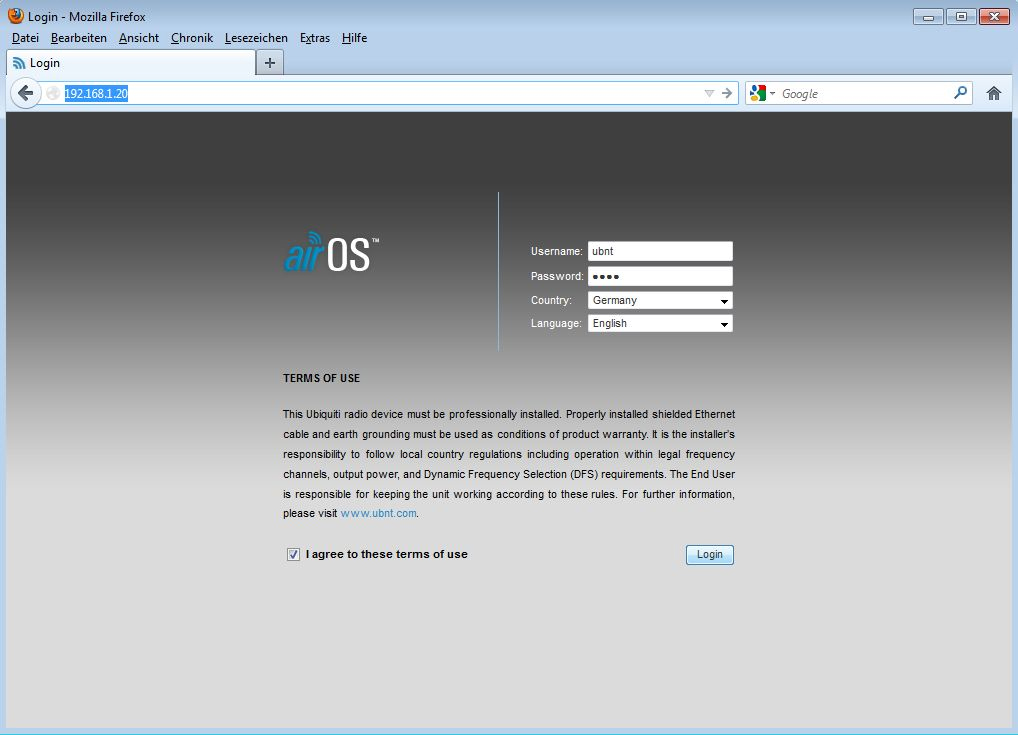
Rufe nun die 192.168.1.20 in deinem Browser auf. Logge dich mit ubnt und ubnt ein. Wähle dein Land und die Sprache aus.
3. Wireless konfigurieren
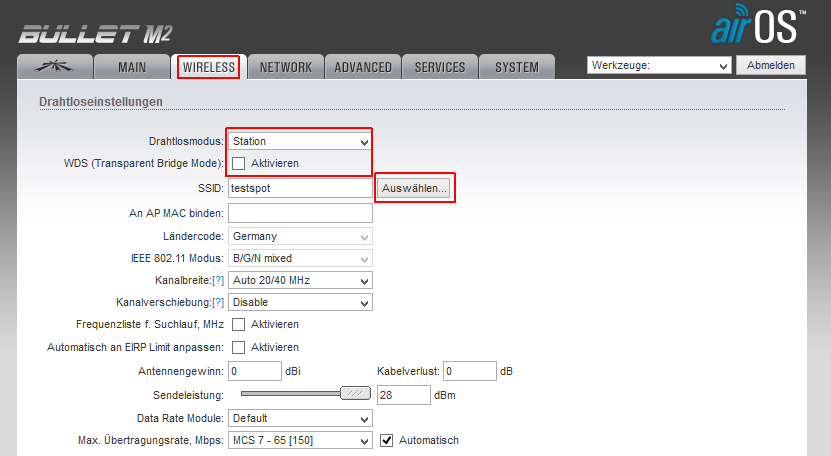
Gehe in den Reiter Wireless. Wähle bei Wireless Mode Station (ohne WDS) aus und klicke neben SSID auf Auswählen.
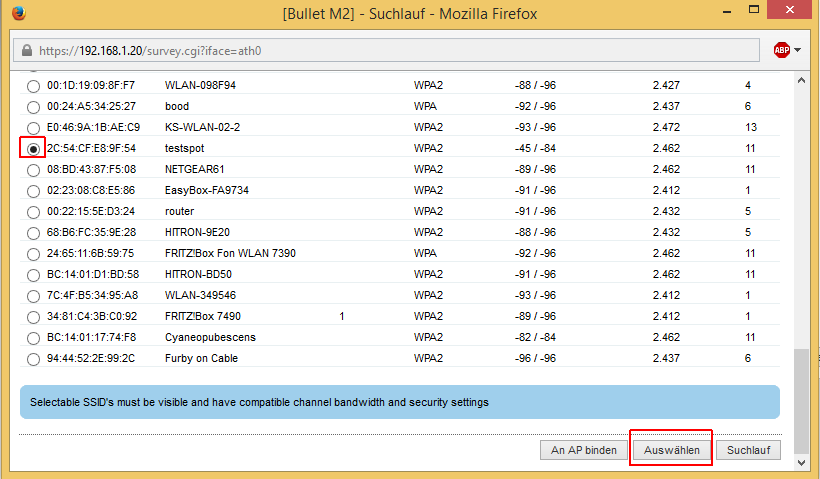
Wähle das gewünschte Ziel-WLAN aus und bestätige.
Trage das WLAN-Passwort des Zielnetzes ein und klicke auf Übernehmen.
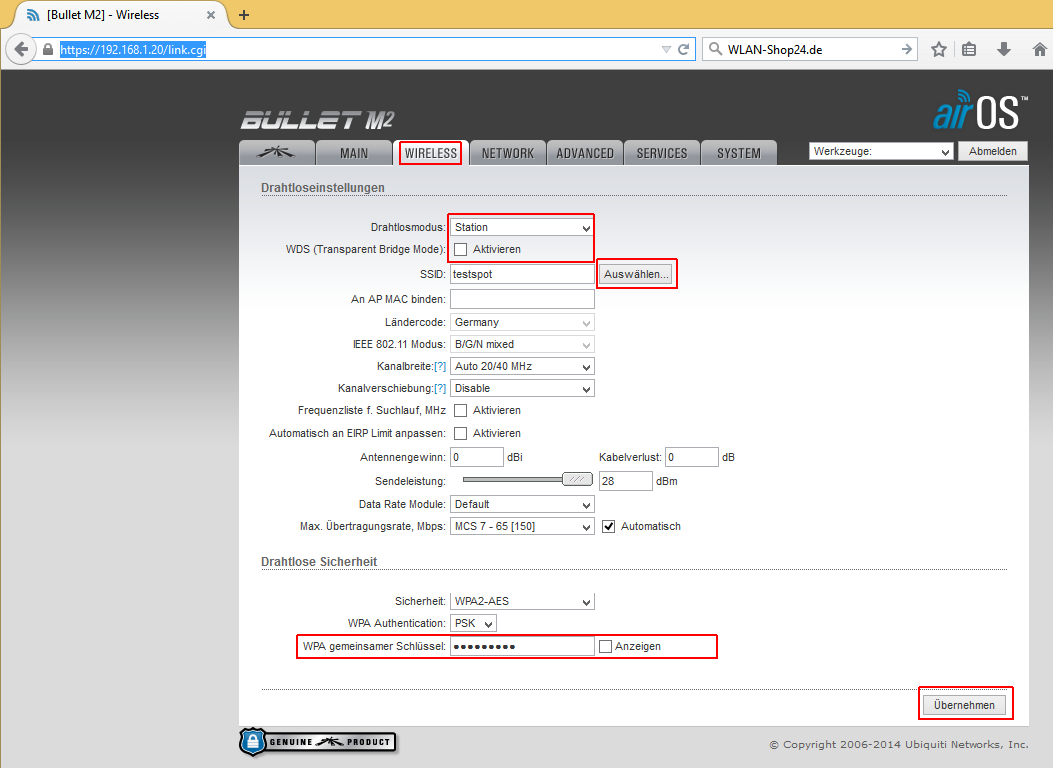
Bestätige mit Anwenden.

4. Netzwerk anpassen
Wechsle zum Reiter Network. Setze den Network Mode auf Router, falls du ein eigenes lokales Subnetz aufbauen möchtest, oder belasse es auf Bridge. Ändere die IP-Adresse des Ubiquiti-Geräts auf z.B. 192.168.11.1, um IP-Konflikte zu vermeiden.
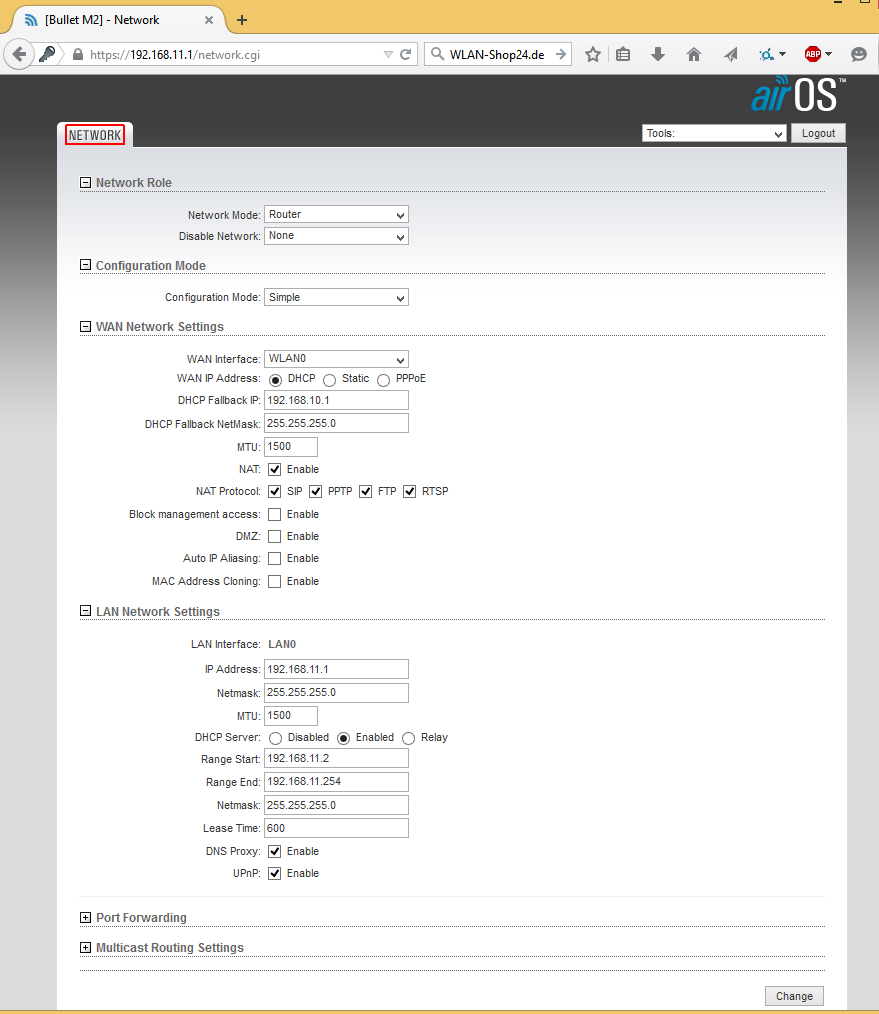
Stelle am Ende deinen PC wieder auf "IP-Adresse automatisch beziehen (DHCP)" zurück. Das Ubiquiti-Gerät leitet das empfangene WLAN nun per Kabel an deinen Rechner weiter.
FAQ: Ubiquiti als Client
Warum ist das Gerät nach dem Speichern nicht mehr erreichbar?
Weil du die IP-Adresse im letzten Schritt auf z. B. 192.168.11.1 geändert hast. Unter der alten .20er Adresse ist es nun nicht mehr ansprechbar.