

Aktualisiert am: 17. Mai 2026 | Lesezeit: ca. 5 Minuten | Dein Experten-Guide für Camping-WLAN
Der ALFA AIP-W525HU ist der perfekte Router, um in Kombination mit einem leistungsstarken ALFA USB-WLAN-Adapter ein weit entferntes Signal (z. B. auf dem Campingplatz oder im Hafen) einzufangen und als privates, starkes WLAN im eigenen Wohnwagen oder Boot zur Verfügung zu stellen.
Vorbereitung: Hardware verbinden
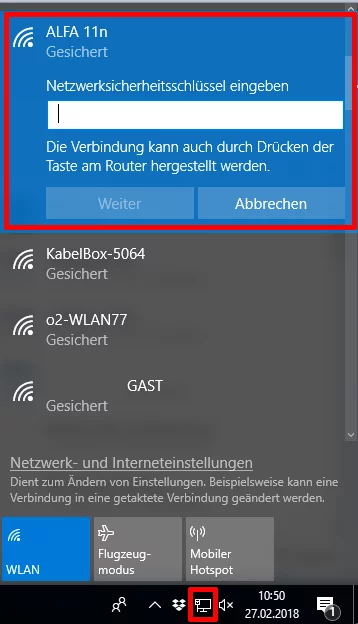
Schließe deinen WLAN USB-Adapter an den USB-Anschluss des ALFA AIP-W525HU an und versorge den Router mit Strom. Verbinde dich nach 2–3 Minuten mit dem unverschlüsselten WLAN namens ALFA 11n.
Konfiguration über das Web-Interface
Schritt 1: Das Easy Setup starten
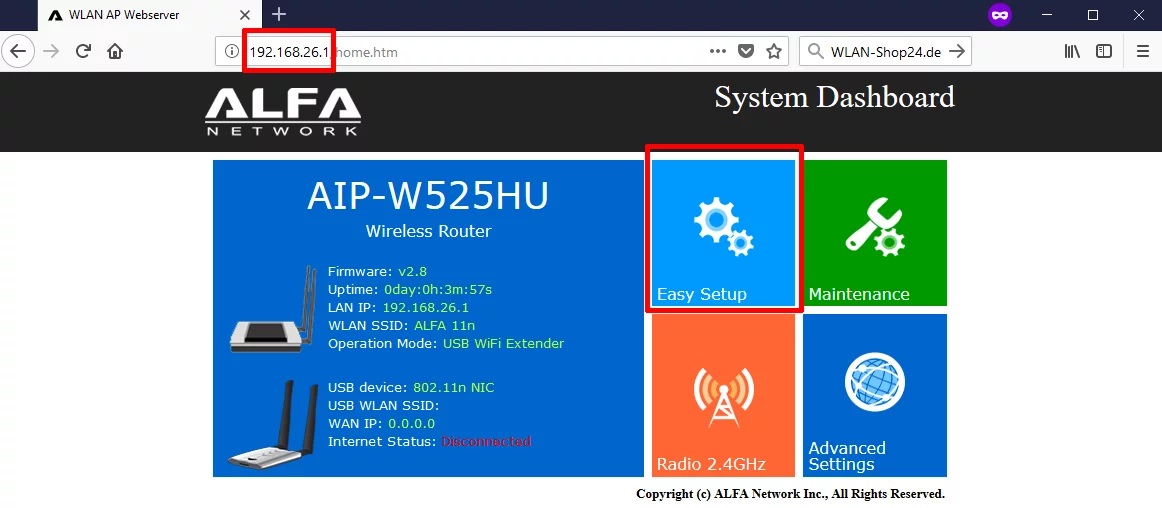
Öffne einen Internetbrowser deiner Wahl und tippe die IP-Adresse 192.168.26.1 in die Adresszeile ein. Klicke auf den Button Easy Setup.
Schritt 2: Den Betriebsmodus wählen
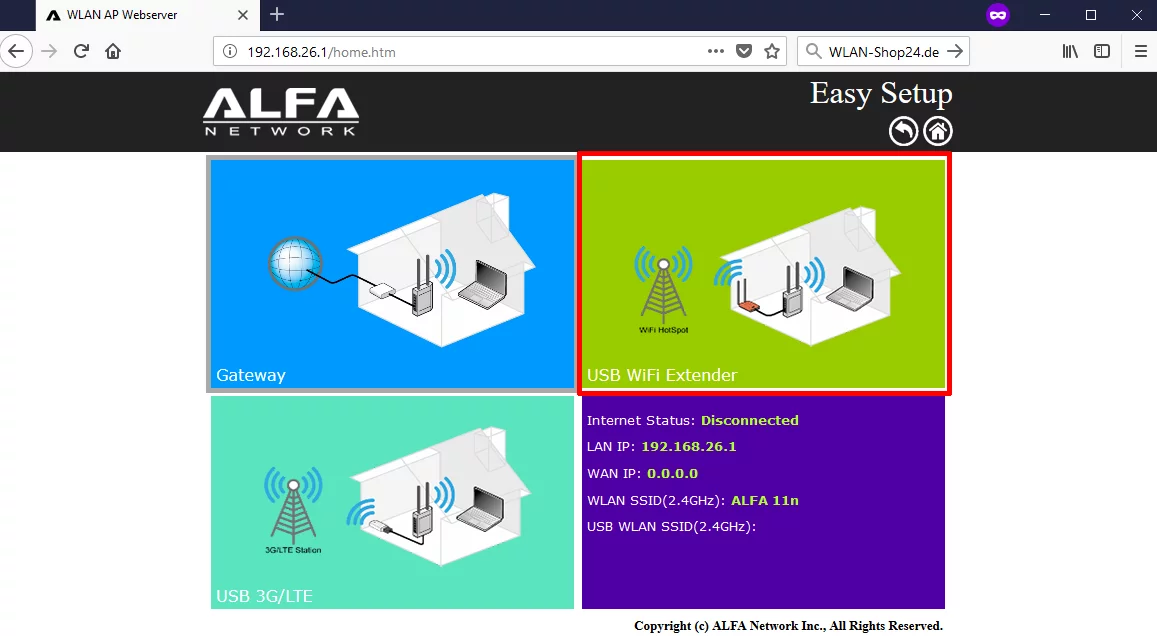
Wählen Sie im nächsten Menü den Punkt USB WiFi Extender aus.
Schritt 3: Das Ziel-Netzwerk auswählen
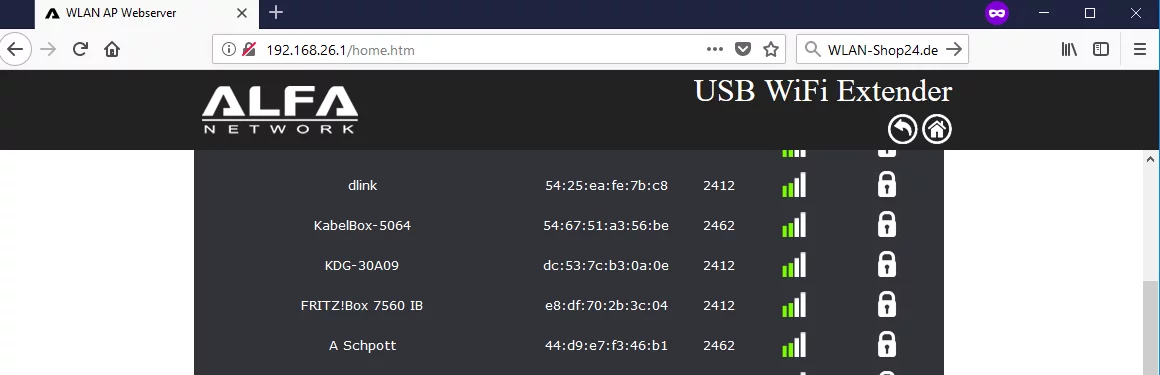
Klicke in der Liste das gewünschte WLAN-Netzwerk an, mit dem du dich verbinden möchtest.
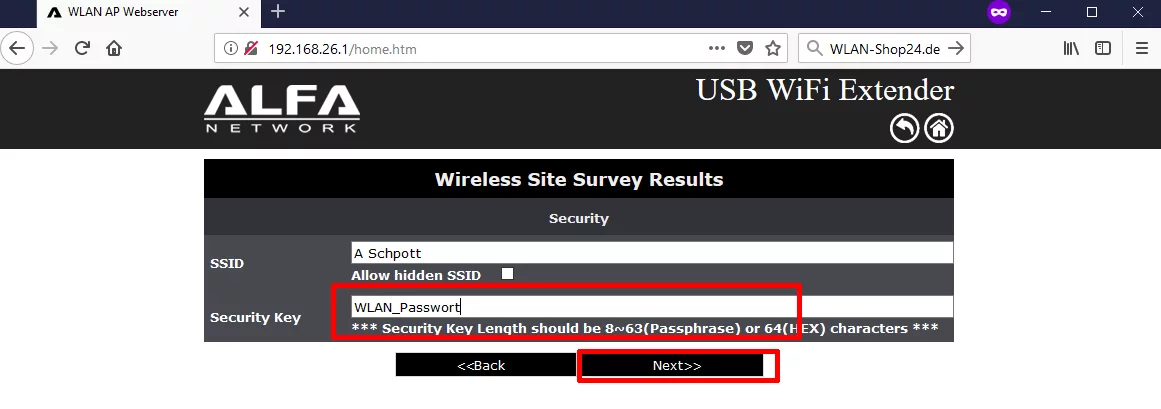
Schritt 4: WLAN-Schlüssel eingeben
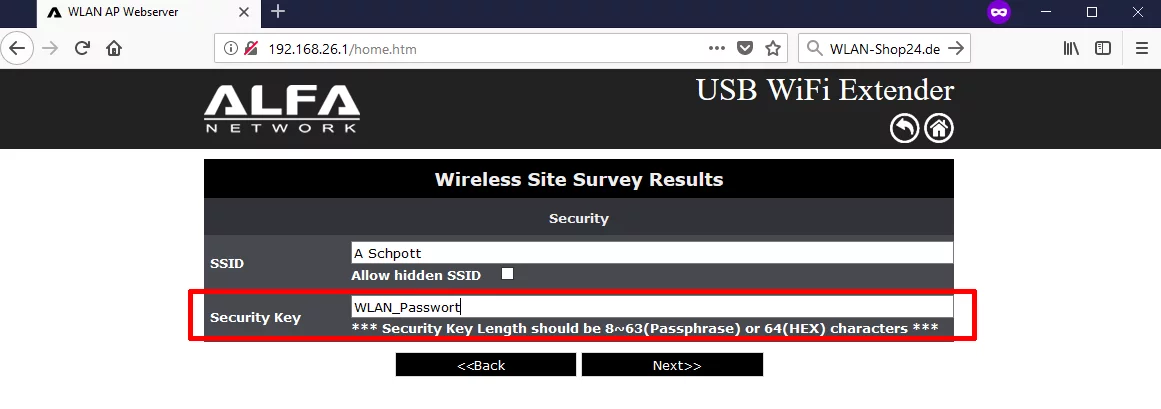
Trage bei Security Key das Passwort des Ziel-WLANs ein. Klicke danach auf Next>>. (Bei offenen Hotspots mit Vorschaltseite lässt du das Feld einfach leer).
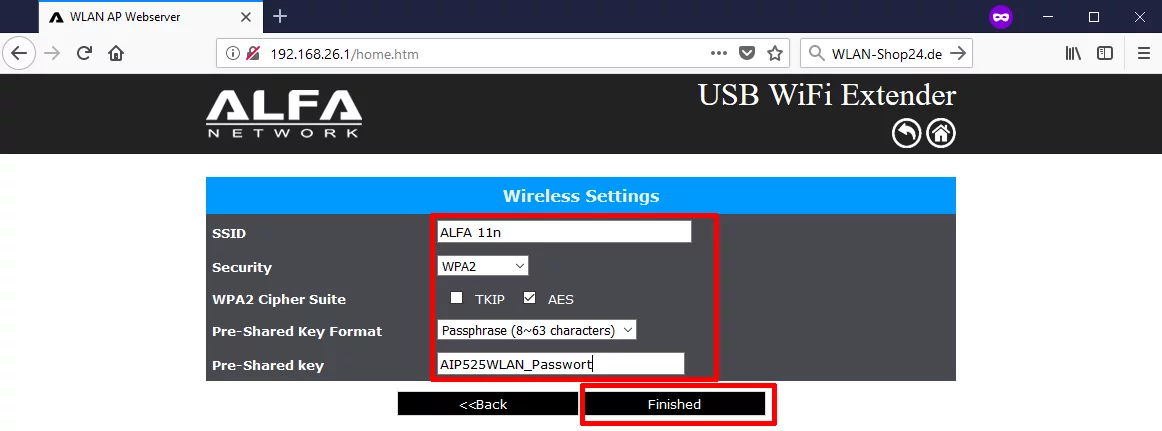
Schritt 5: Dein eigenes privates WLAN erstellen
Benenne das lokale WLAN deines Routers unter SSID um und sichere es mit WPA2, AES und einem sicheren Passwort (mind. 8 Zeichen) ab. Klicke auf Finished.
Schritt 6 & 7: Der Router-Neustart
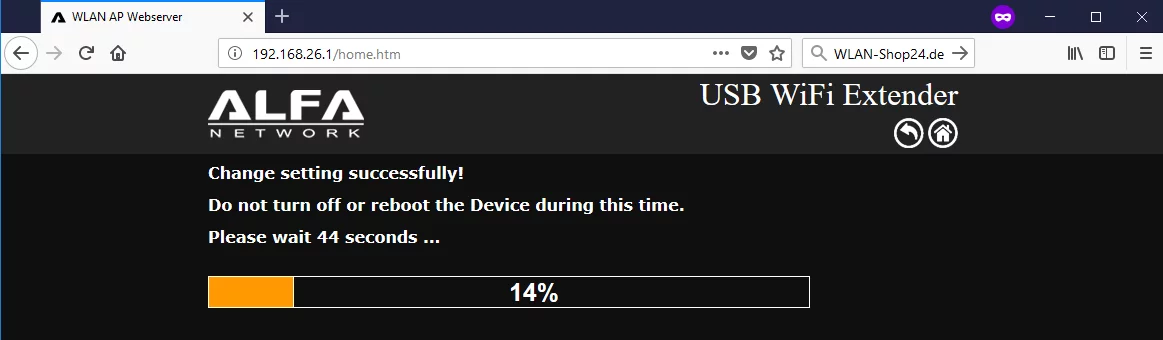
Der Router speichert nun die Daten und startet neu. Ein Timer läuft ab.
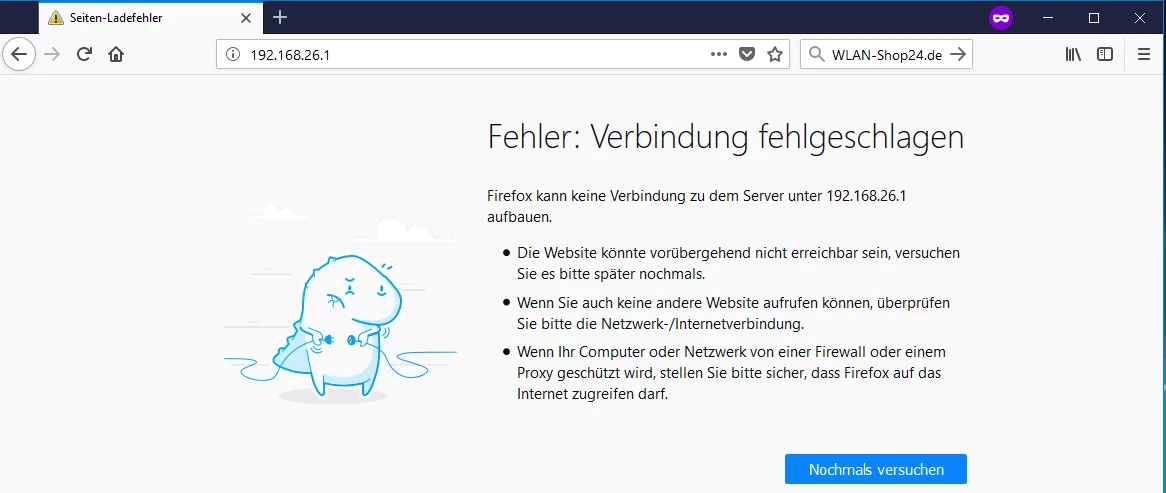
Nach Ablauf des Timers erscheint eine Fehlermeldung im Browser. Das ist normal, da die Verbindung zum alten WLAN-Namen unterbrochen wurde.
Schritt 8: Neu verbinden
Verbinde dich über die WLAN-Einstellungen deines Handys/Laptops neu mit dem soeben eingerichteten Netzwerknamen und gib dein Passwort ein.
Schritt 9 & 10: Verbindung prüfen
Rufe erneut die 192.168.26.1 auf. Dort sollte nun der Status Connected angezeigt werden.
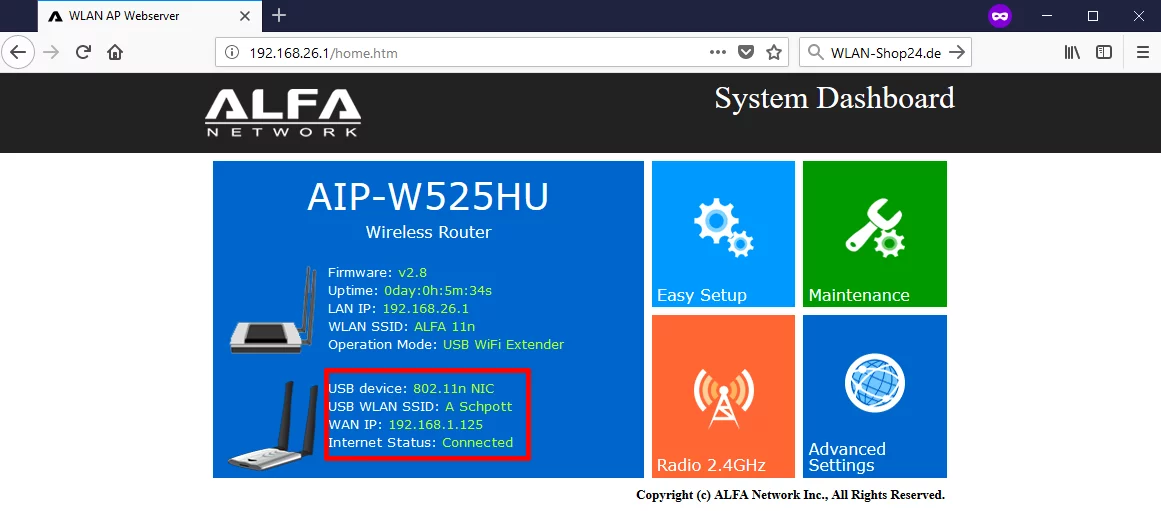
Falls dort Disconnected steht, führe den Assistenten erneut durch und prüfe dein eingegebenes Ziel-Passwort auf Tippfehler.