


Aktualisiert am: 21. April 2026 | Lesezeit: ca. 3 Minuten | Dein Experten-Guide für Netzwerktechnik
Egal ob du einen neuen WLAN-Access-Point einrichtest, auf eine IP-Kamera zugreifen möchtest oder unseren Tinycontrol LAN-Controller konfigurierst: Du benötigst die IP-Adresse des Gerätes, um die Weboberfläche in deinem Browser aufrufen zu können.
Oft vergeben Router diese Adressen per DHCP völlig automatisch, sodass man im ersten Moment gar nicht weiß, unter welcher "Nummer" das neue Gerät erreichbar ist. Wir zeigen dir, wie du die dynamische oder feste IP-Adresse eines Gerätes ganz einfach ausfindig machst.
Methode 1: Der Blick in deinen Router
Der einfachste Weg führt meist über die Schaltzentrale deines Netzwerks: deinen Router (z. B. FRITZ!Box, Speedport oder GigaCube). Logge dich in die Benutzeroberfläche des Routers ein und suche nach dem Menüpunkt "Heimnetz" oder "Verbundene Geräte". Dort findest du in der Regel eine Liste aller aktiven Geräte inklusive ihrer aktuell zugewiesenen IP-Adresse.
Methode 2: Scannen mit dem "Advanced IP Scanner"
Wenn du keinen Zugriff auf den Router hast oder das Netzwerk schnell und detailliert durchsuchen möchtest, empfehlen wir ein externes Tool. Eine kostenlose und extrem zuverlässige Methode für Windows-Nutzer ist das Programm Advanced IP Scanner.
👉 Advanced IP Scanner kostenlos herunterladen (via Heise.de)
So funktioniert der Netzwerk-Scan:
- Starten statt installieren: Lade die Datei herunter und führe sie aus. Du musst das Programm nicht fest installieren – wähle einfach die Option "Ausführen" (Portable Version).
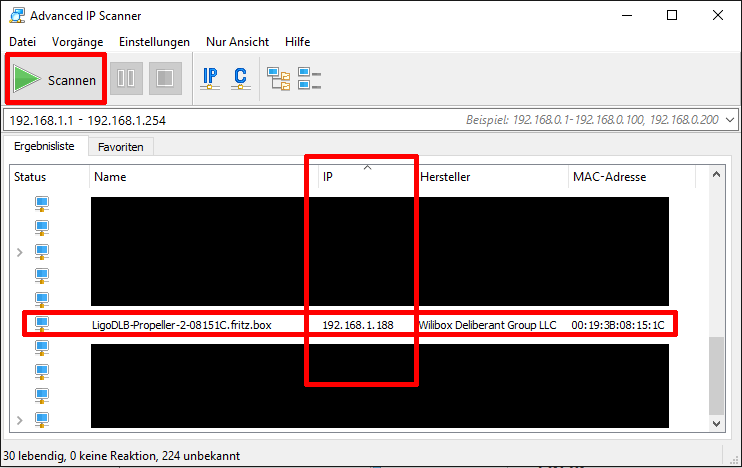
- Scanvorgang starten: Klicke oben links auf den großen, grünen Button "Scannen".
- Ergebnisse prüfen: Das Programm durchsucht nun deinen gesamten IP-Bereich. Nach wenigen Sekunden erhältst du eine saubere Auflistung aller aktiven Geräte.
Anhand der Spalten "Name" und "Hersteller" (MAC-Adresse) lassen sich die gesuchten Geräte in der Regel sehr leicht identifizieren. Mit einem Doppelklick auf die gefundene IP-Adresse öffnet sich oft direkt das Webinterface des Gerätes in deinem Browser.
FAQ: IP-Adressen im Heimnetzwerk
Warum wird mein neues Gerät im IP-Scanner nicht angezeigt?
Das kann mehrere Gründe haben: Das Gerät ist noch nicht vollständig hochgefahren, das Netzwerkkabel ist defekt, oder das Gerät befindet sich in einem völlig anderen IP-Subnetz als dein PC.
Gibt es den Advanced IP Scanner auch für den Mac?
Nein, dieses spezifische Tool ist für Windows. Mac-Nutzer können aber auf kostenlose Alternativen wie LanScan oder den Angry IP Scanner ausweichen.
Was ist der Unterschied zwischen einer dynamischen und festen IP?
Eine dynamische IP wird von deinem Router (DHCP-Server) automatisch vergeben und kann sich nach einem Neustart ändern. Eine feste (statische) IP trägst du manuell in das Gerät ein – sie bleibt immer gleich, was besonders bei Servern oder Kameras wichtig ist.
Gibt es auch eine App fürs Smartphone?
Ja, wenn du dein Netzwerk schnell per Handy durchsuchen möchtest, empfehlen wir die kostenlose App Fing (verfügbar für iOS und Android). Dein Handy muss dafür im selben WLAN angemeldet sein.