




Aktualisiert am: 14. April 2026 | Von deinem Experten-Team für WLAN-Technik
Stell dir vor, dein Zuhause ist eine digitale Kommandozentrale. Ob PC, Laptop, Smartphone oder Smart-TV – alle wollen gleichzeitig ins Netz. Der Star dieser Show ist dein WLAN-Router. Er ist der digitale Gatekeeper, der alle deine Geräte verbindet und dafür sorgt, dass deine Datenpakete sicher und flott ans Ziel kommen.
Dank des Routers können alle Familienmitglieder gleichzeitig online sein. Doch er kann noch mehr! Er arbeitet auch als Ethernet Switch und baut ein lokales Netzwerk (LAN) auf. So können deine Geräte auch untereinander „quatschen“, um zum Beispiel blitzschnell Daten auszutauschen oder gemeinsam einen Drucker zu nutzen.
Kabel vs. Funk: Eine gemischte Netzwerktopologie
In einem modernen Setup nutzt du meist zwei Wege für die Verbindung, wie du in der folgenden Beispiel-Topologie sehen kannst:
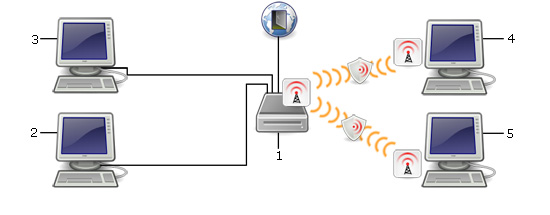
- Ethernet (Kabel): Ideal für stationäre Geräte wie Gaming-PCs oder Smart-TVs. Es bietet die stabilste und schnellste Verbindung (im Bild Geräte 2 und 3).
- WLAN (Drahtlos): Sorgt für maximale Freiheit mit Smartphones, Tablets oder Laptops (im Bild Geräte 3 und 4).
Falls dein PC kein eingebautes Funkmodul hat, ist ein WLAN USB Adapter eine einfache Lösung, um ihn kabellos ins Netz zu bringen.
Schlüsselbegriffe einfach erklärt: IP, SSID und DHCP
Damit dein Netzwerk reibungslos funktioniert, nutzt dein Router im Hintergrund wichtige Dienste:
- DHCP-Dienst: Das ist dein digitaler Postbote. Er weist jedem Gerät automatisch eine eindeutige IP-Adresse zu. Diese IP ist wie eine Hausnummer – ohne sie weiß der Router nicht, wohin er die Antwort auf eine Google-Anfrage schicken soll.
- SSID (Service Set Identifier): Das ist schlicht der Name deines WLANs, den du in der Liste auf deinem Handy siehst.
- WLAN-Kanal: Im 2,4 GHz Band gibt es 13 Kanäle. Wenn es zu Funkstörungen durch Nachbarn kommt, hilft oft ein automatischer Kanalwechsel am Router.
🚨 Mega-Wichtig: Die Sicherheit deines Netzwerks
Ein ungesichertes WLAN ist ein Risiko für deine Privatsphäre und kann rechtliche Folgen haben, falls dein Anschluss missbraucht wird.
Nutze WPA3: Achte darauf, dass dein Netzwerk mit dem neuesten Standard WPA3 verschlüsselt ist. Wähle ein starkes Passwort (den Netzwerkschlüssel). Nur wer diesen Code kennt, bekommt vom Router Zutritt zu deinem digitalen Zuhause.
Fazit & Optimierungstipp
Das Einrichten ist erst der Anfang. Wenn das Signal in fernen Zimmern schwächelt, kannst du mit einer stärkeren Antenne am Router oder einem leistungsfähigeren WLAN-Modul am Endgerät oft enorme Verbesserungen erzielen. Egal ob du einen neuen Router, hochwertige Netzwerkkabel oder cleveres Zubehör suchst – wir helfen dir, dein Netzwerk zu perfektionieren.
FAQ: Häufige Fragen zum Heimnetzwerk
Was ist der Unterschied zwischen LAN und WLAN?
LAN (Local Area Network) ist die kabelgebundene Verbindung, die besonders stabil ist. WLAN (Wireless LAN) ist die kabellose Funkverbindung für mobile Geräte.
Warum braucht jedes Gerät eine eigene IP-Adresse?
Die IP-Adresse dient als eindeutige Adresse. Nur so kann der Router Datenpakete gezielt an das richtige Gerät (z.B. dein Smartphone statt den Laptop deines Nachbarn) senden.
Was ist WPA3 und warum sollte ich es nutzen?
WPA3 ist der modernste Sicherheitsstandard für die WLAN-Verschlüsselung. Er schützt dich deutlich besser vor Hacker-Angriffen als der ältere WPA2-Standard.