


Aktualisiert am: 17. Mai 2026 | Lesezeit: ca. 5 Minuten
In dieser Anleitung zeigen wir dir, wie du das UniFi Controller Setup durchführst und den sogenannten "Wireless Uplink" (Mesh-Verbindung) zwischen mehreren UniFi Access Points herstellst, um dein WLAN ohne zusätzliche Kabel zu erweitern.
1. Controller-Installation und Ersteinrichtung
Starte die UniFi Controller Installationsdatei auf einem Rechner in deinem Netzwerk. Schließe alle UniFi Access Points an deinen Router oder Switch an (sie müssen noch nicht an ihrem finalen Standort hängen).
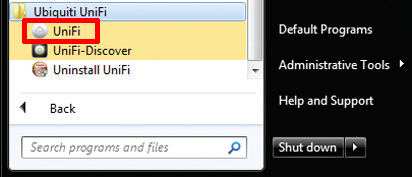
Starte "UniFi" auf dem Rechner. Zuerst erfolgt die Land- und Zeitzoneneinstellung.
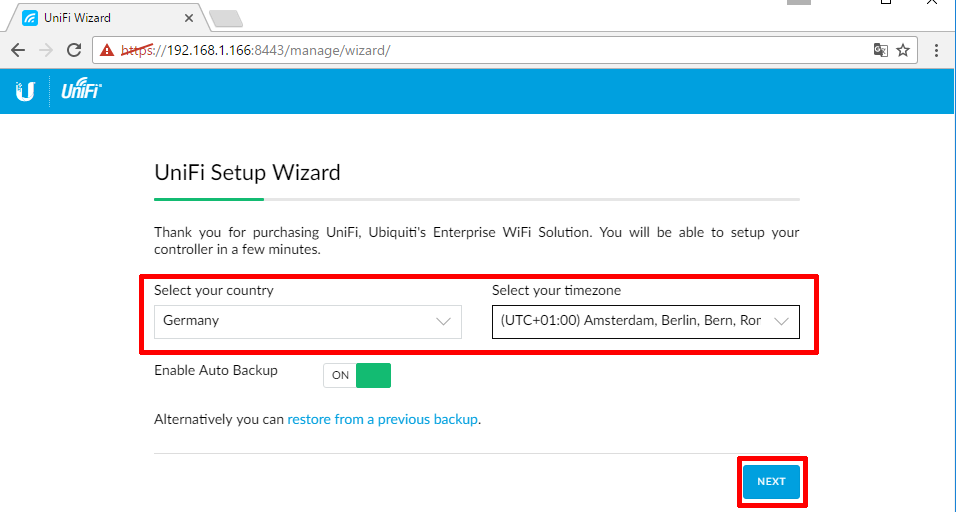
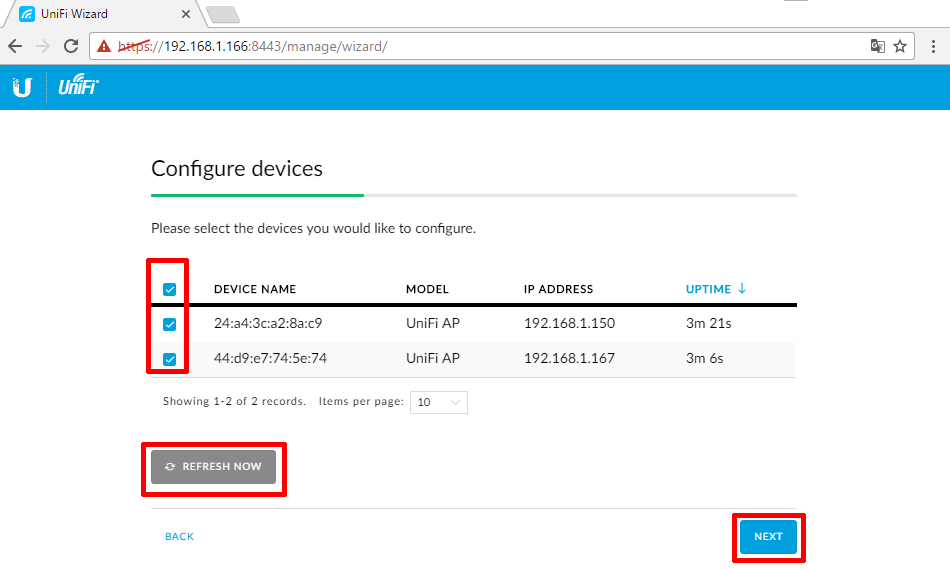
Wenn die UAPs angeschlossen sind, tauchen diese in der Liste auf. Wähle alle aus und fahre fort.
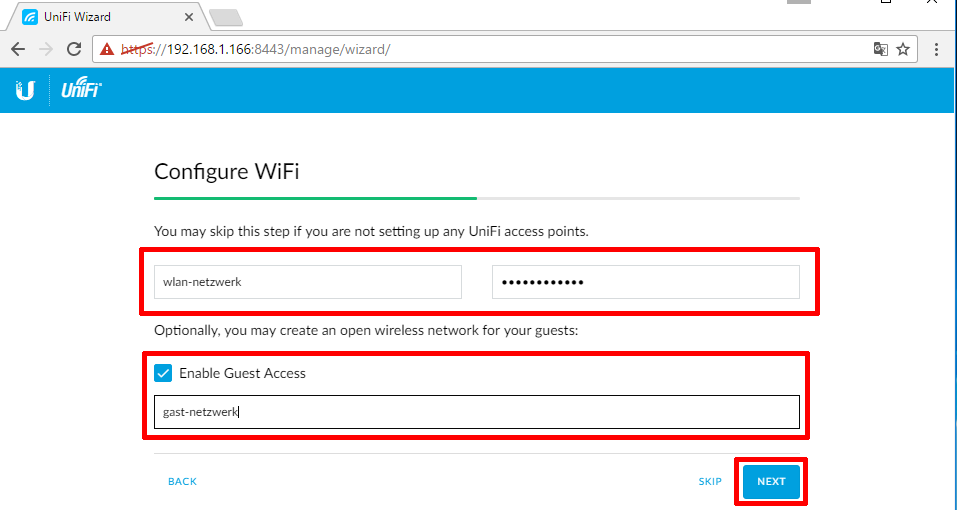
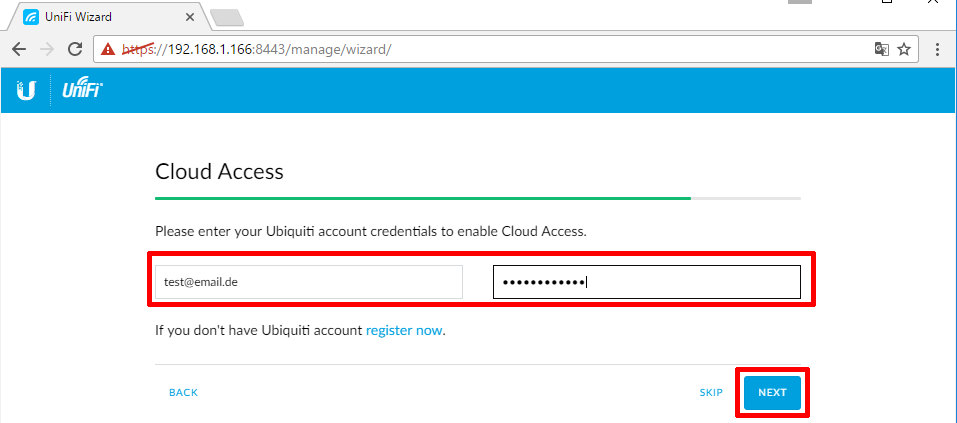
Vergib nun den gewünschten Netzwerknamen und ein Passwort. Bei Bedarf kannst du auch ein separates Gästenetzwerk aktivieren.
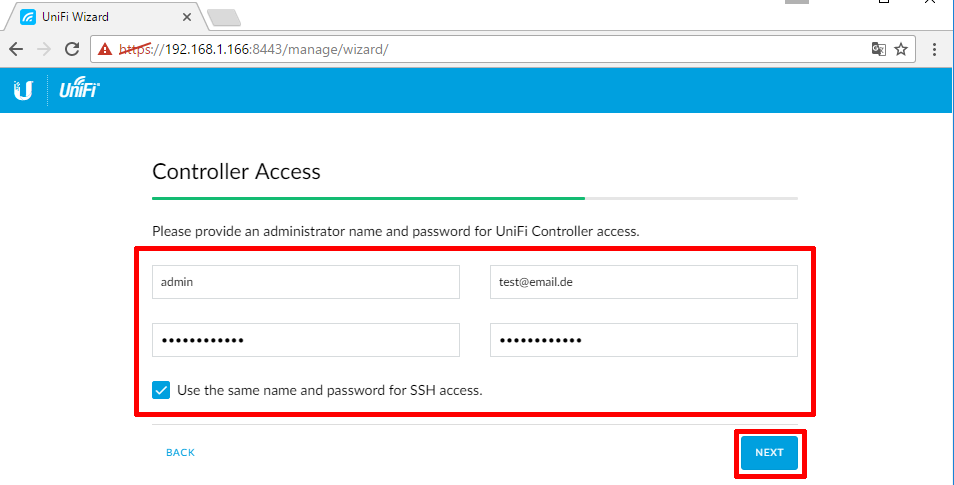
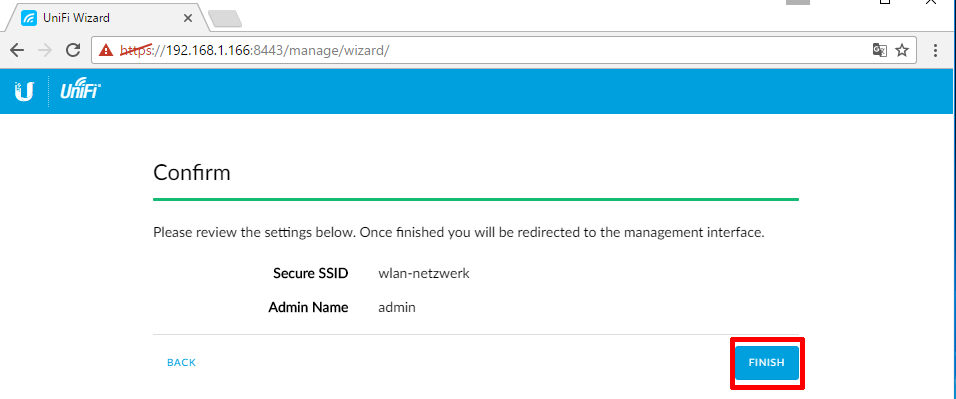
Trage die Zugangsdaten für die UniFi Cloud ein und schließe das Setup mit "Finish" ab.
2. Erweiterte Controller-Einstellungen
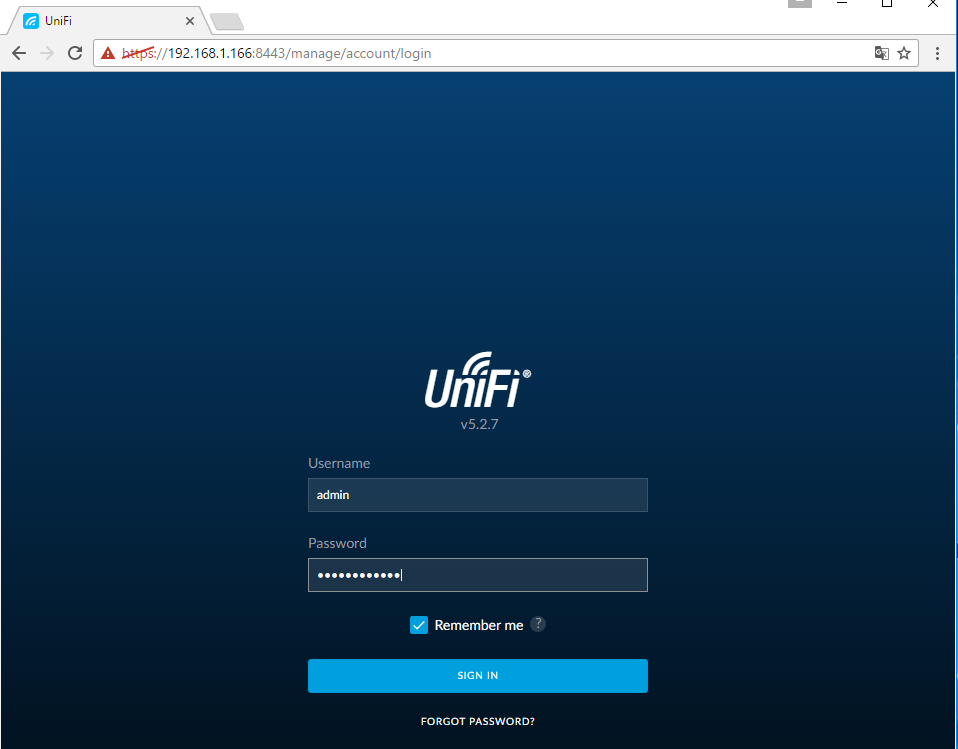
Logge dich mit den Admin-Zugangsdaten in den Controller ein.
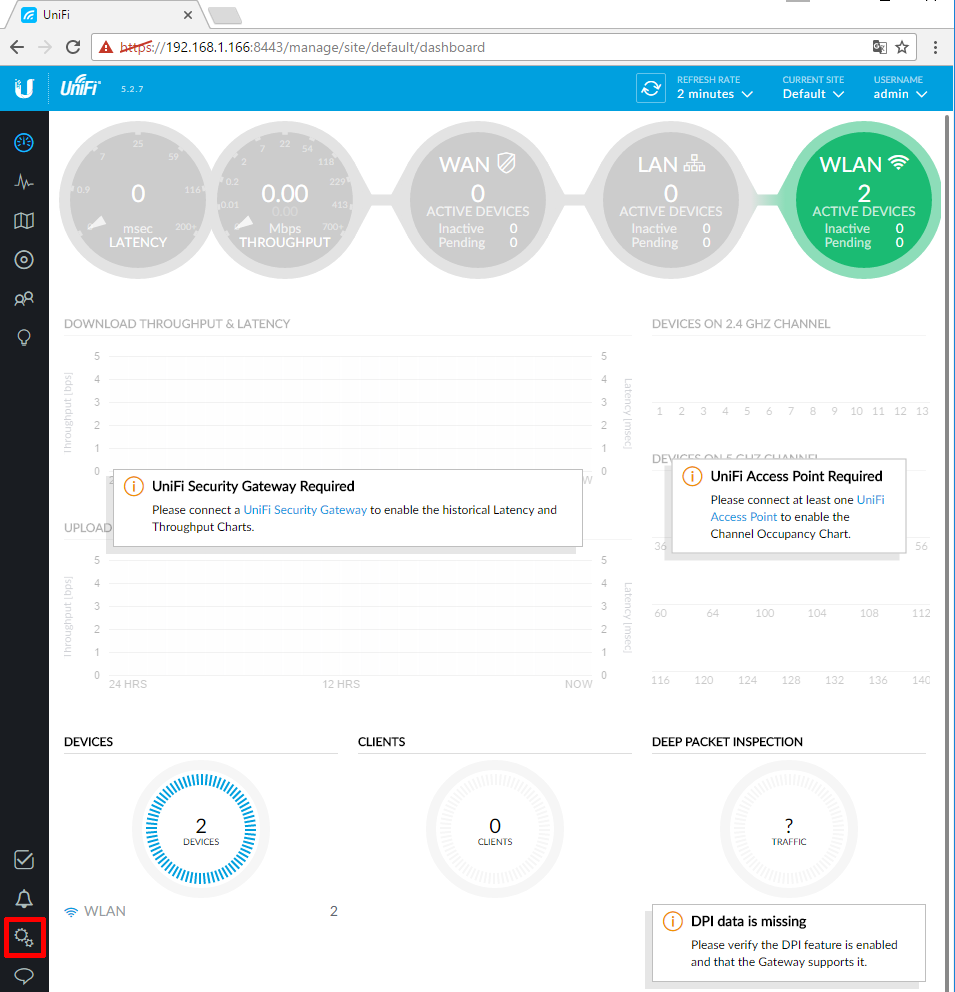
Die Einstellungen findest du unten links über das Zahnradsymbol.
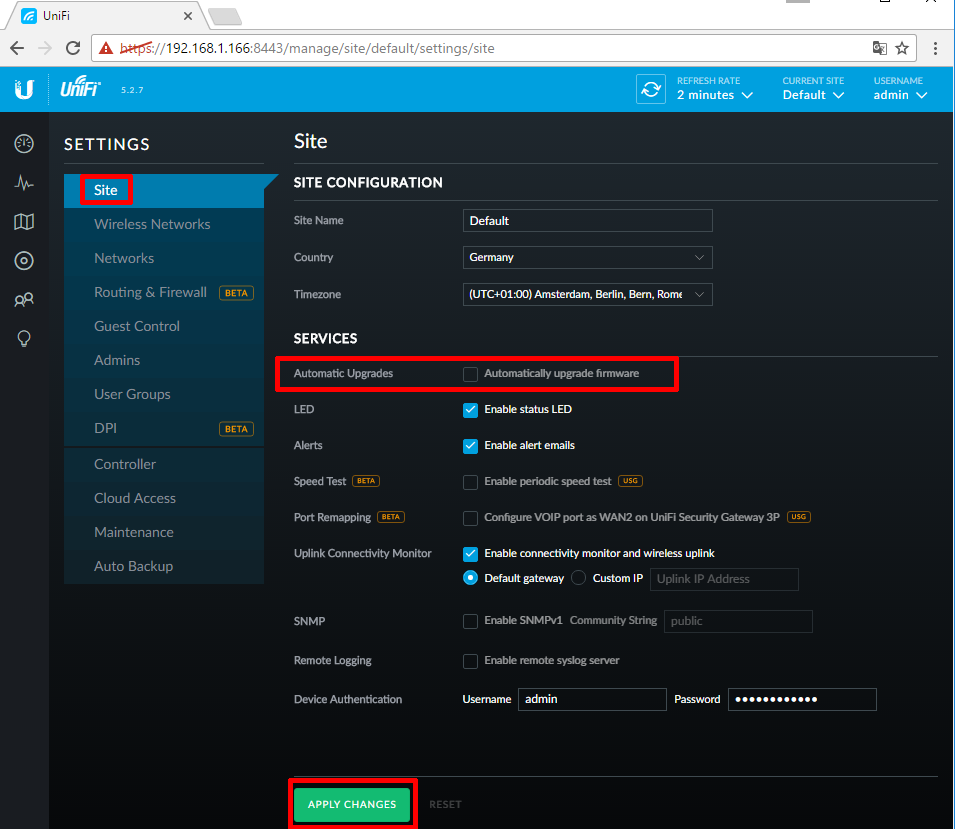
Unter "Site" kannst du automatische Updates für die Access Points aktivieren.
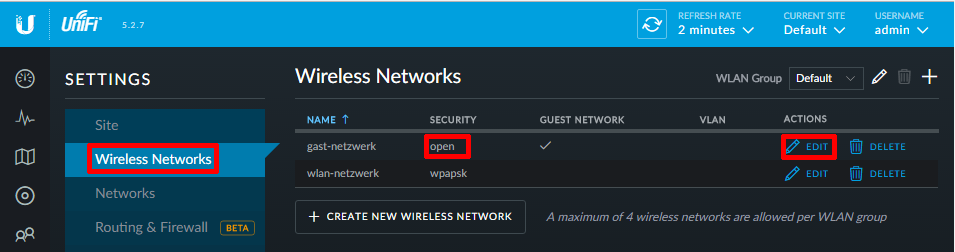
Unter "Wireless Networks" verwaltest du die WLAN-Netzwerke und richtest bei Bedarf isolierte Gäste-WLANs ein.
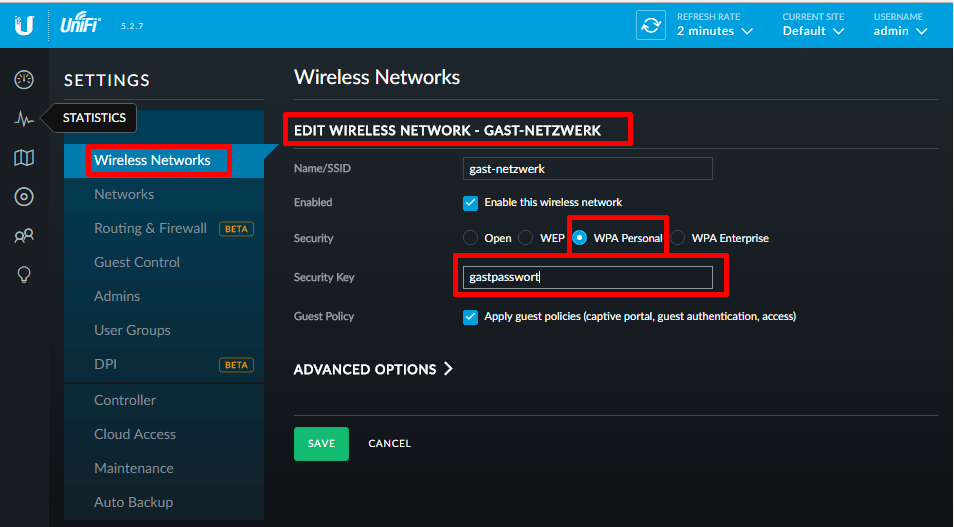
Unter "Security" stellst du die Verschlüsselung und das WLAN-Passwort ein.
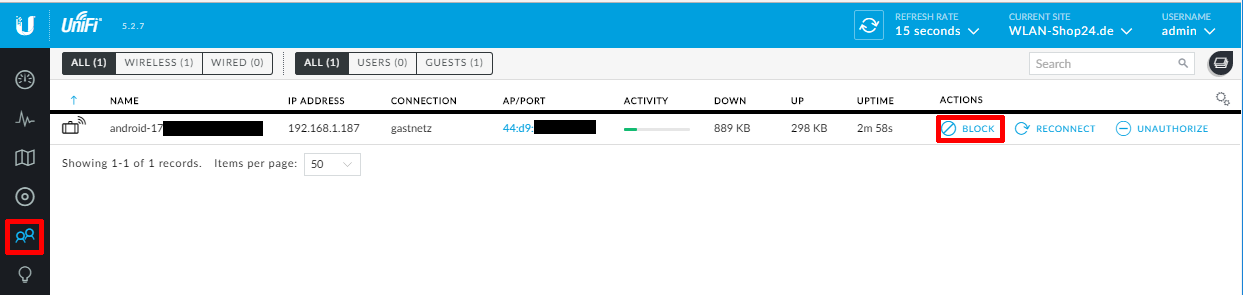
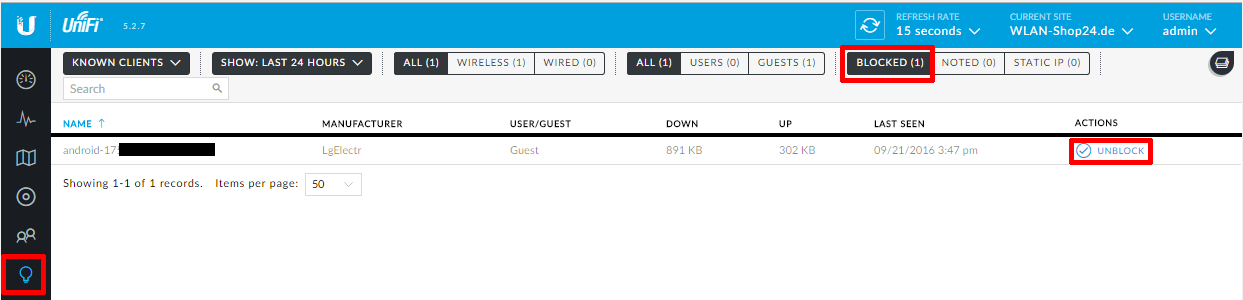
Im Bereich "Clients" siehst du alle verbundenen Geräte und kannst diese ggf. blockieren (oder unter Insights wieder entsperren).
3. Wireless Uplink (Mesh) aktivieren
Nachdem alle UAPs konfiguriert sind und die LED durchgehend blau oder grün leuchtet, trennst du den UAP, der per Funk verbunden werden soll, vom LAN-Netzwerk und stellst ihn an seine finale Position (nur noch mit Strom versorgt).
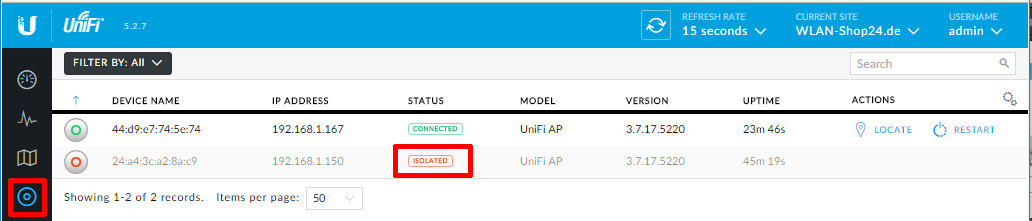
In der Controller-Oberfläche wird dieses Gerät nach kurzer Zeit als "Isolated" angezeigt. Klicke auf das Gerät, um die Einstellungen zu öffnen.
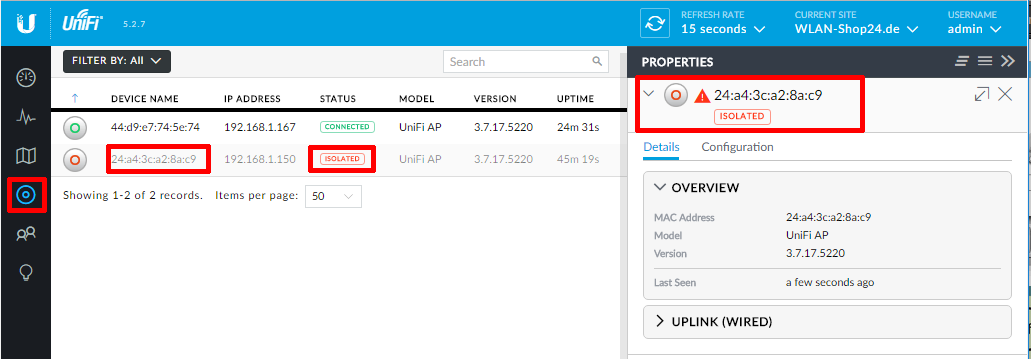
Unter "Configuration" findest du nun den Punkt "Wireless Uplink". Wähle hier den per LAN angeschlossenen Access Point aus, der das beste Signal (Prozentzahl) bietet, und klicke auf das Kettensymbol, um die Geräte zu verbinden.
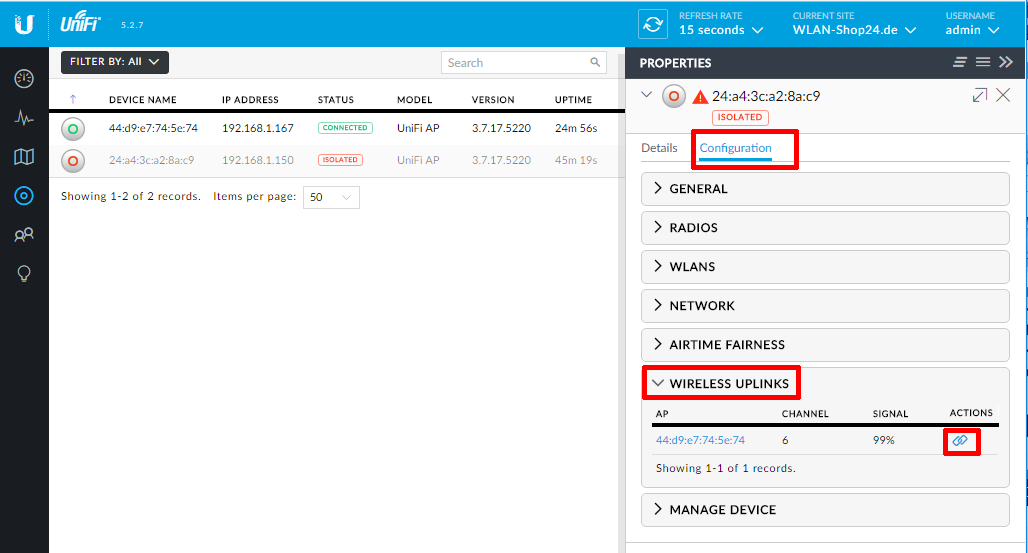
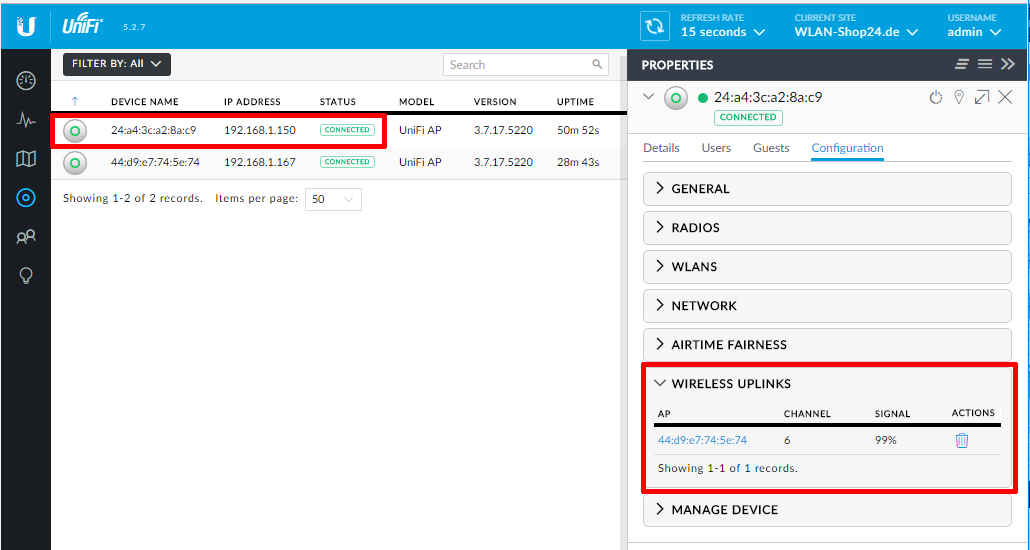
Nach wenigen Minuten steht die Verbindung. Das Gerät wird nun als "Connected (Wireless)" angezeigt.
FAQ: UniFi Wireless Uplink
Was genau ist ein Wireless Uplink?
Der Wireless Uplink ermöglicht es, UniFi Access Points drahtlos miteinander zu verbinden (Mesh). Du benötigst dann am Zielort nur noch eine Steckdose, aber kein LAN-Kabel mehr.