


Aktualisiert am: 17. Mai 2026 | Lesezeit: ca. 5 Minuten
Folgend stellen wir dir eine bebilderte Anleitung zur Installation und Konfiguration eines Teltonika RUT230, RUT240, RUT900, RUT905, RUT950 oder RUT955 als LTE / 4G Router (bis Firmware Version 00.07.00) zur Verfügung.
1. Login und Erstzugriff
Verbinde den Teltonika Router per Netzwerkkabel mit deinem Rechner. (Trenne den Rechner vorher vom Internet/WLAN, um IP-Konflikte zu vermeiden).
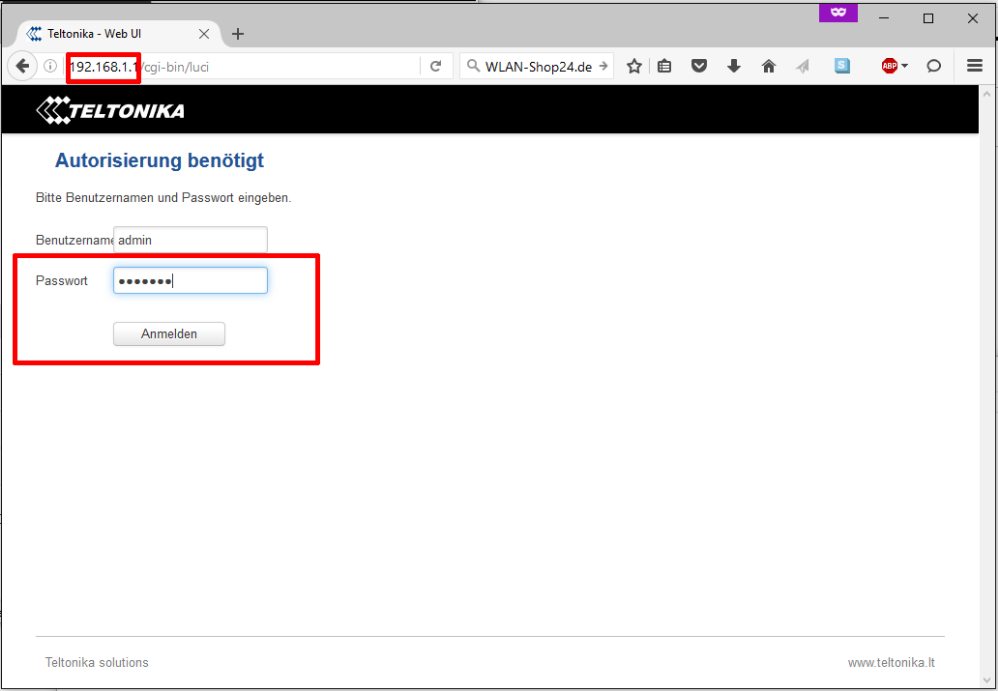
Öffne einen Browser und gib 192.168.1.1 ein. Der Standard-Benutzername lautet admin, das Passwort admin01. Klicke auf "Anmelden".
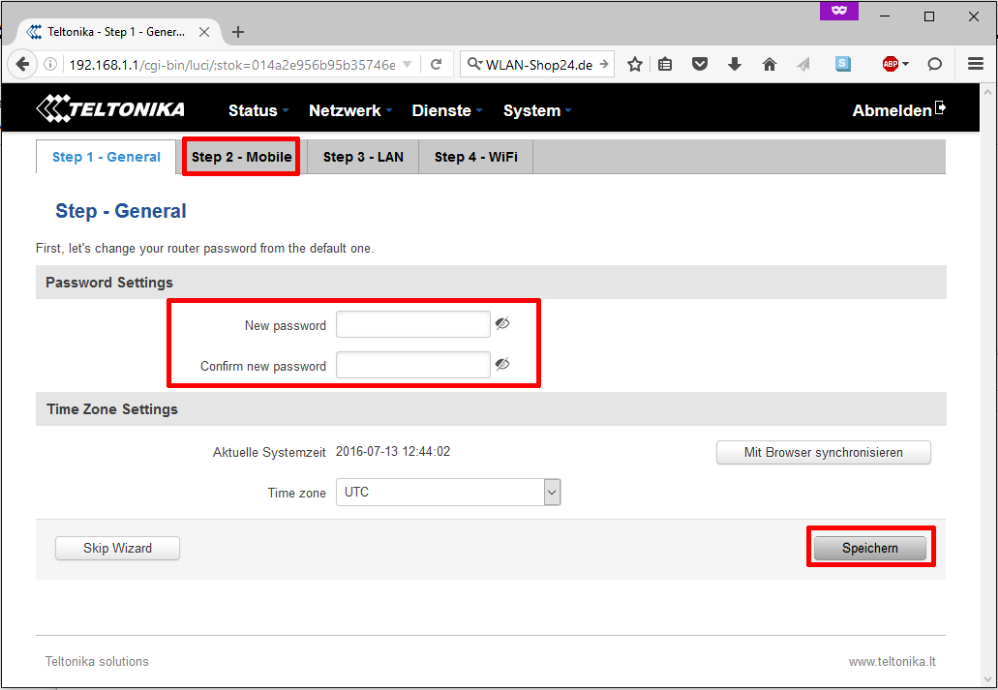
Du wirst nun aufgefordert, das Passwort zu ändern. Passe es an oder überspringe den Schritt, um direkt zu "Step 2 - Mobile" zu gelangen.
2. SIM-Karte (APN) einrichten
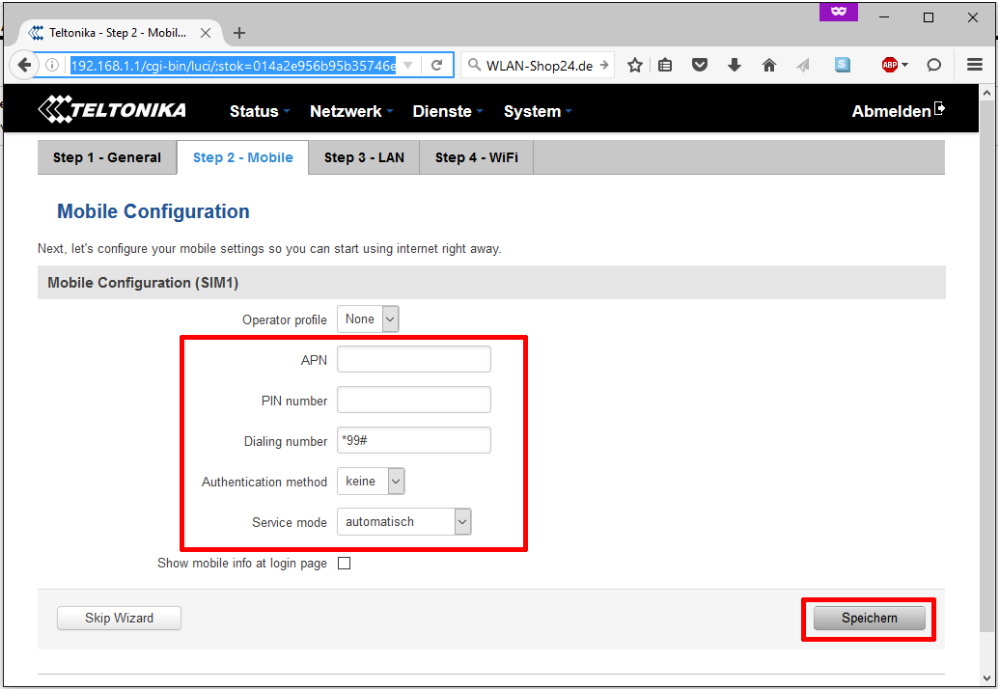
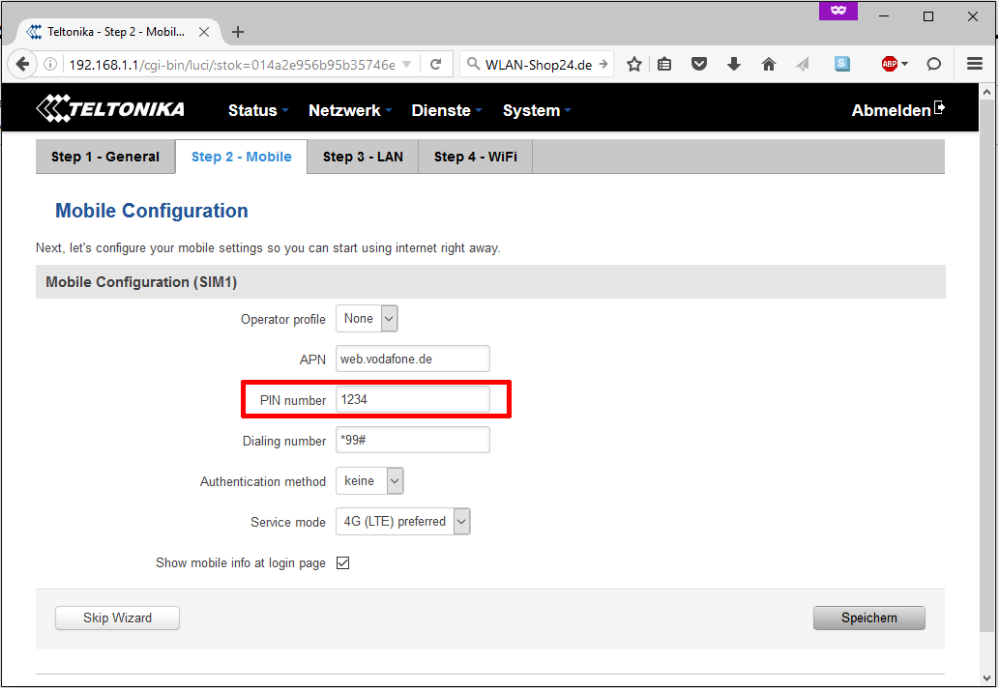
Jetzt kommen wir zu den Einstellungen der SIM Karte. APN und PIN hängen von deinem Provider ab. Die "Dialing number" ist immer *99#. Den Service Mode stellst du am besten auf "automatisch" oder "LTE preferred". Klicke auf Speichern.
Hier ein Beispiel für eine Vodafone/1&1 Karte (Trage hier deine echte SIM-PIN ein):
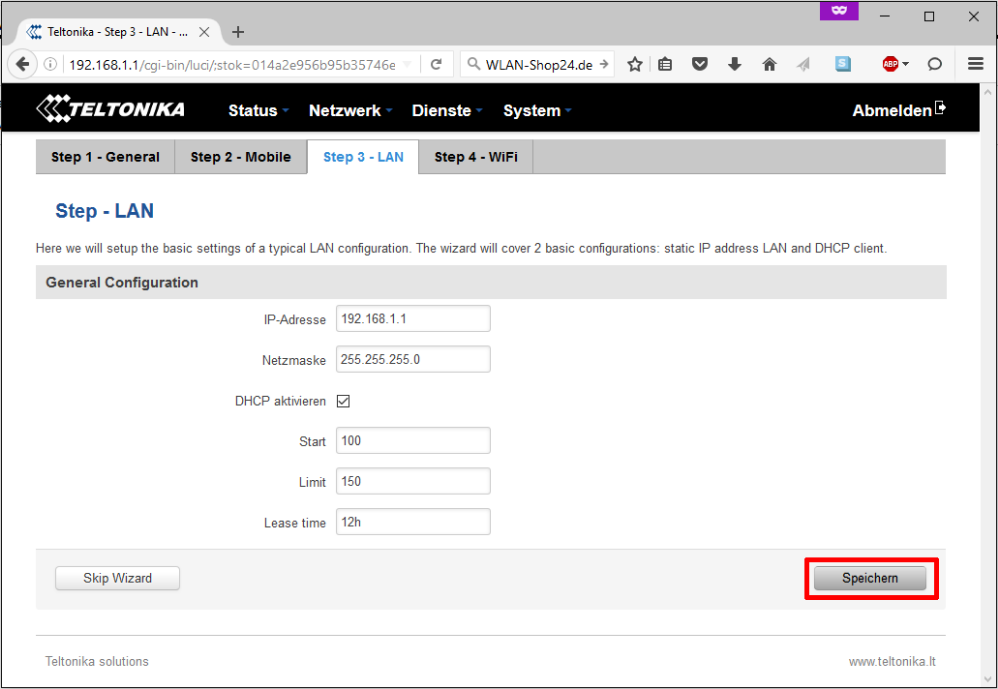
Die LAN-IP-Adresse des Routers (192.168.1.1) kann in der Regel so bleiben.
3. WLAN konfigurieren
Lege im Feld ESSID deinen WLAN-Netzwerknamen fest. Aktiviere zwingend die WPA2-PSK Verschlüsselung und vergib unter "Schlüssel" ein sicheres Passwort.
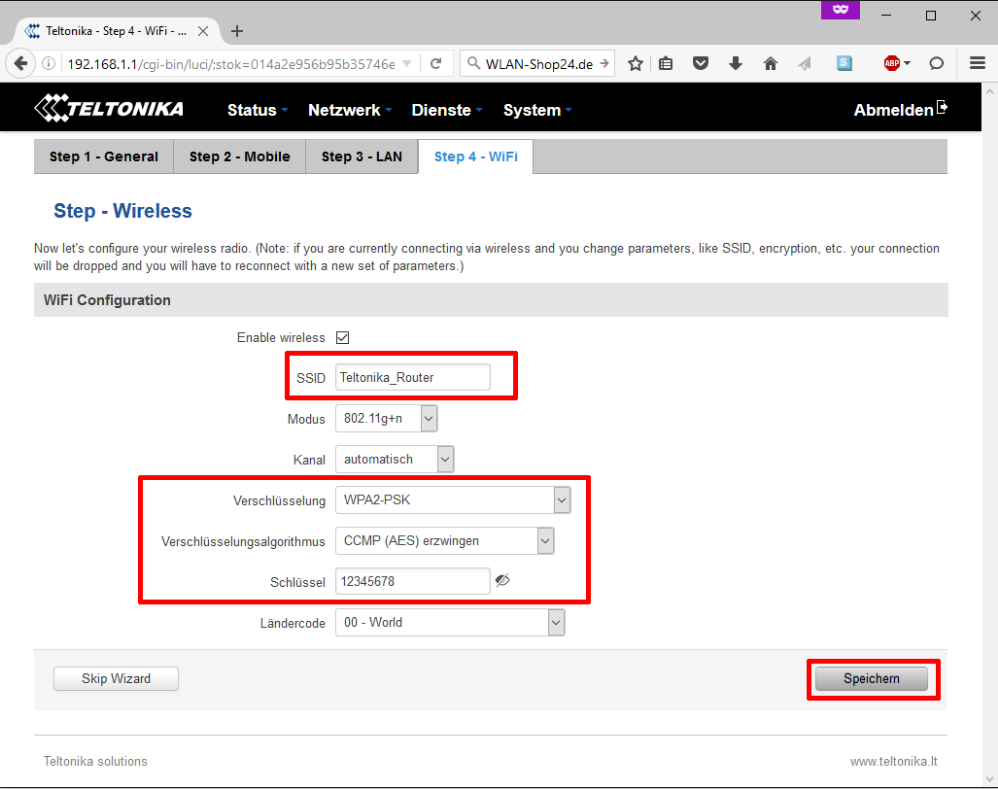
Klicke ein letztes Mal auf Speichern und starte den Router neu. Danach bist du über LTE online!
FAQ: Teltonika RUT240/RUT950
Wie kann ich den LTE-Empfang verbessern?
Teltonika-Router verfügen über abnehmbare SMA-Antennen. Um den Empfang massiv zu steigern, empfehlen wir den Einsatz einer leistungsstarken externen LTE-Außenantenne.