


Aktualisiert am: 17. Mai 2026 | Lesezeit: ca. 5 Minuten
Falls du eine SIM-Karte ohne aktive PIN-Abfrage in den SIM1-Slot einlegst, brauchst du oft gar nichts konfigurieren und kannst sofort über die LAN-Ports lossurfen. Falls du die PIN hinterlegen möchtest, folge dieser Erstkonfiguration.
1. Erstkonfiguration und Login
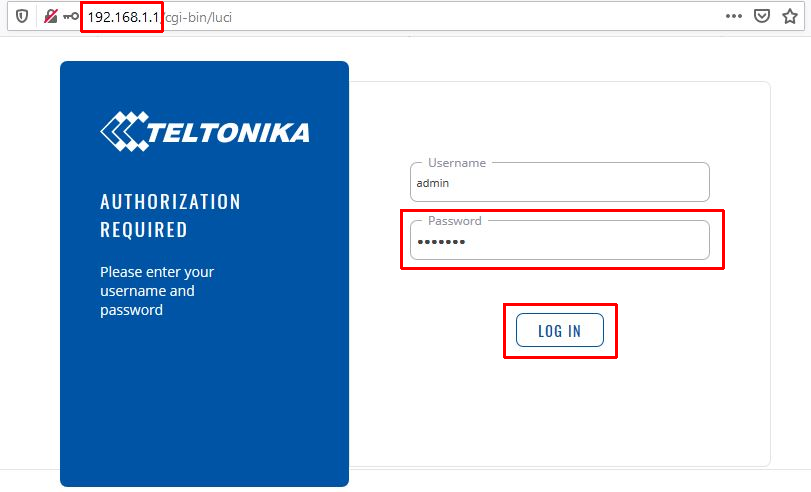
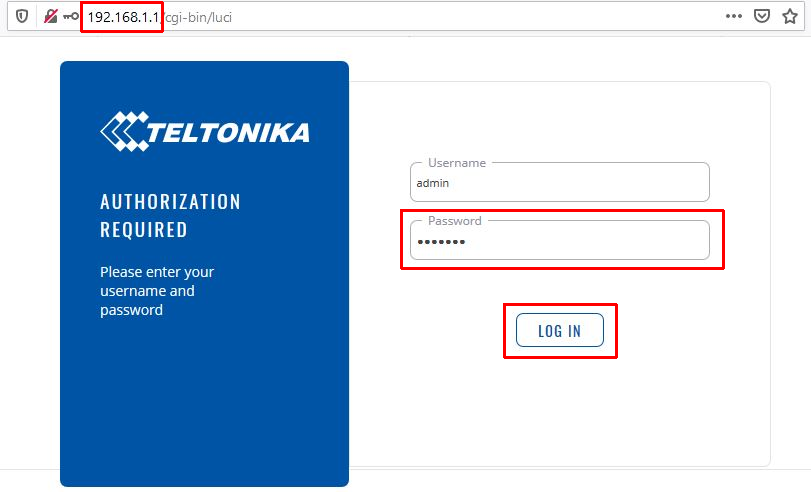
Verbinde dich per Netzwerkkabel mit dem RUTX09. Öffne den Browser und rufe die IP 192.168.1.1 auf. Login: admin / admin01.
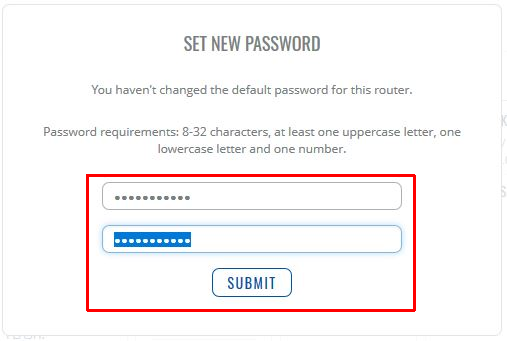
Du musst nun ein neues Passwort für die Oberfläche vergeben. Bestätige mit Submit.
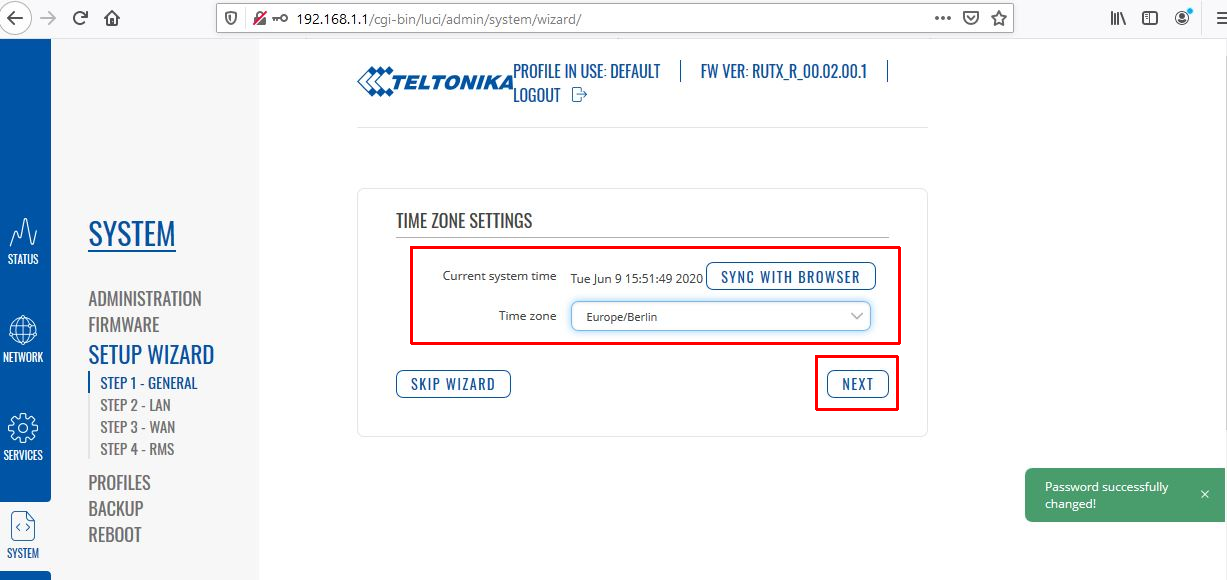
2. Quick Setup durchlaufen
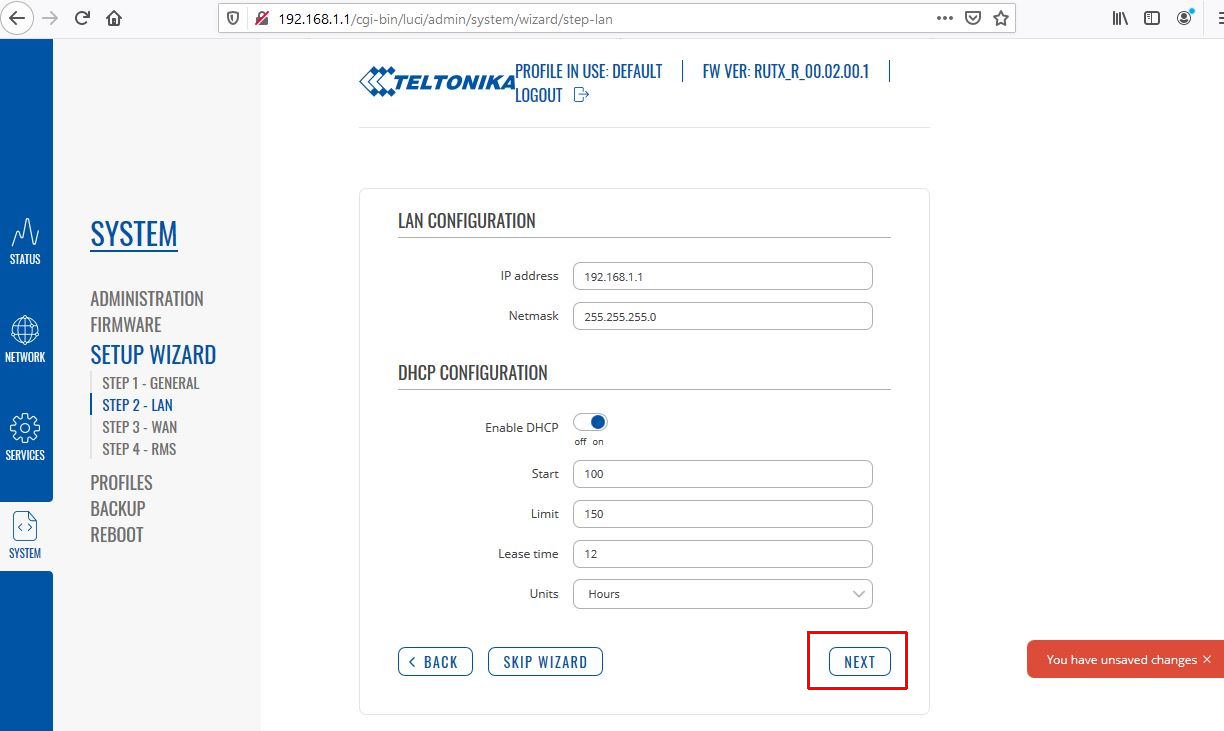
Wähle deine Zeitzone aus und bestätige die LAN-Einstellungen.
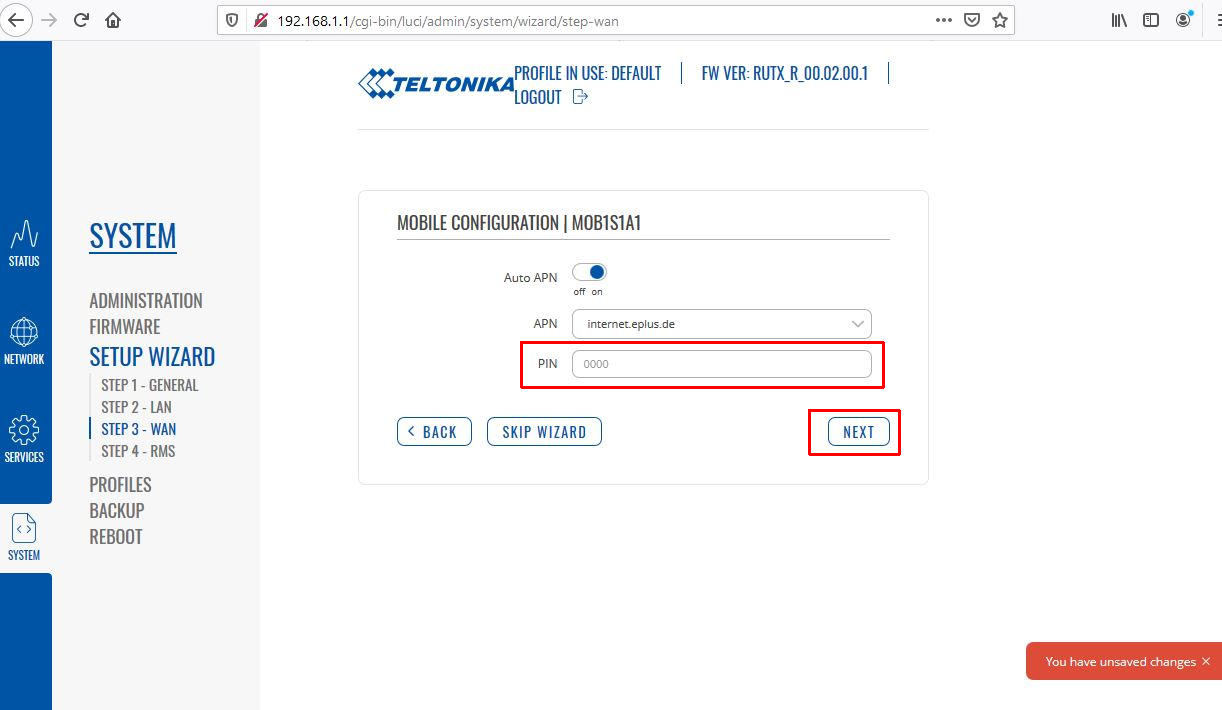
Trage die PIN der SIM-Karte ein. Die "Auto APN" Funktion sollte aktiv bleiben.
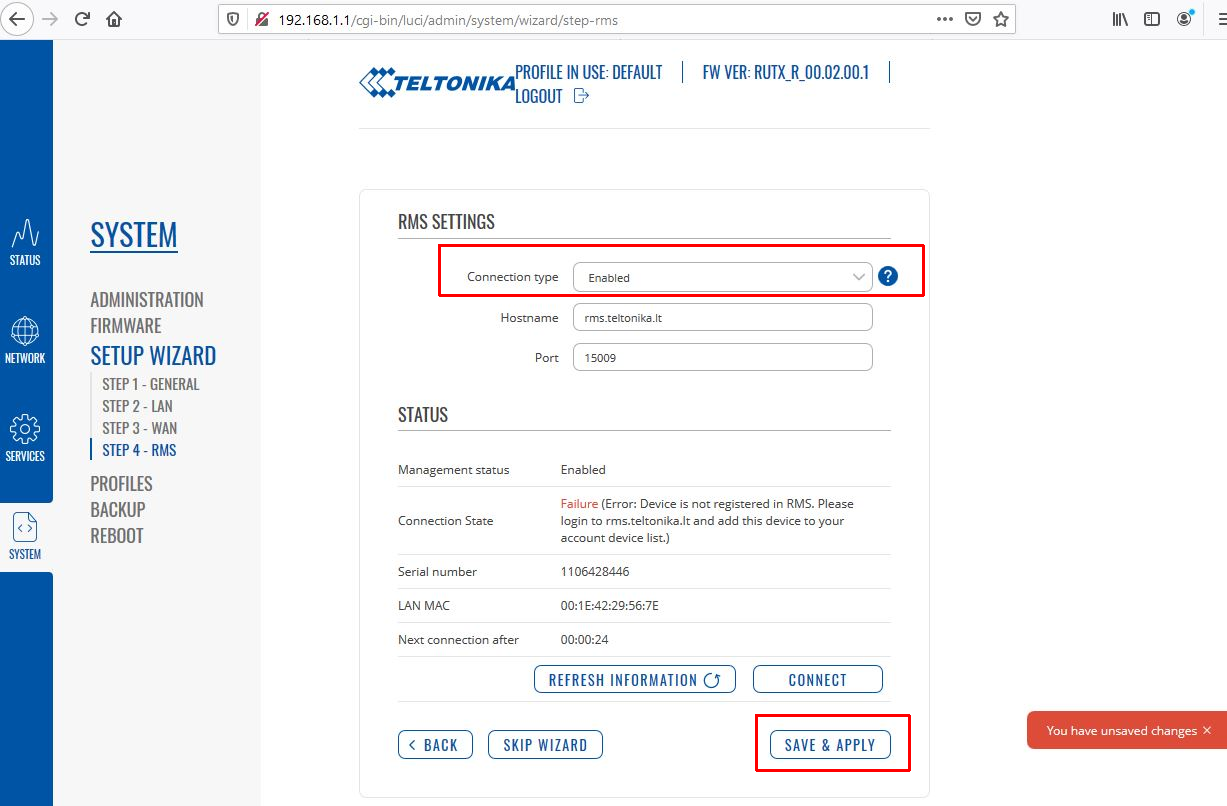
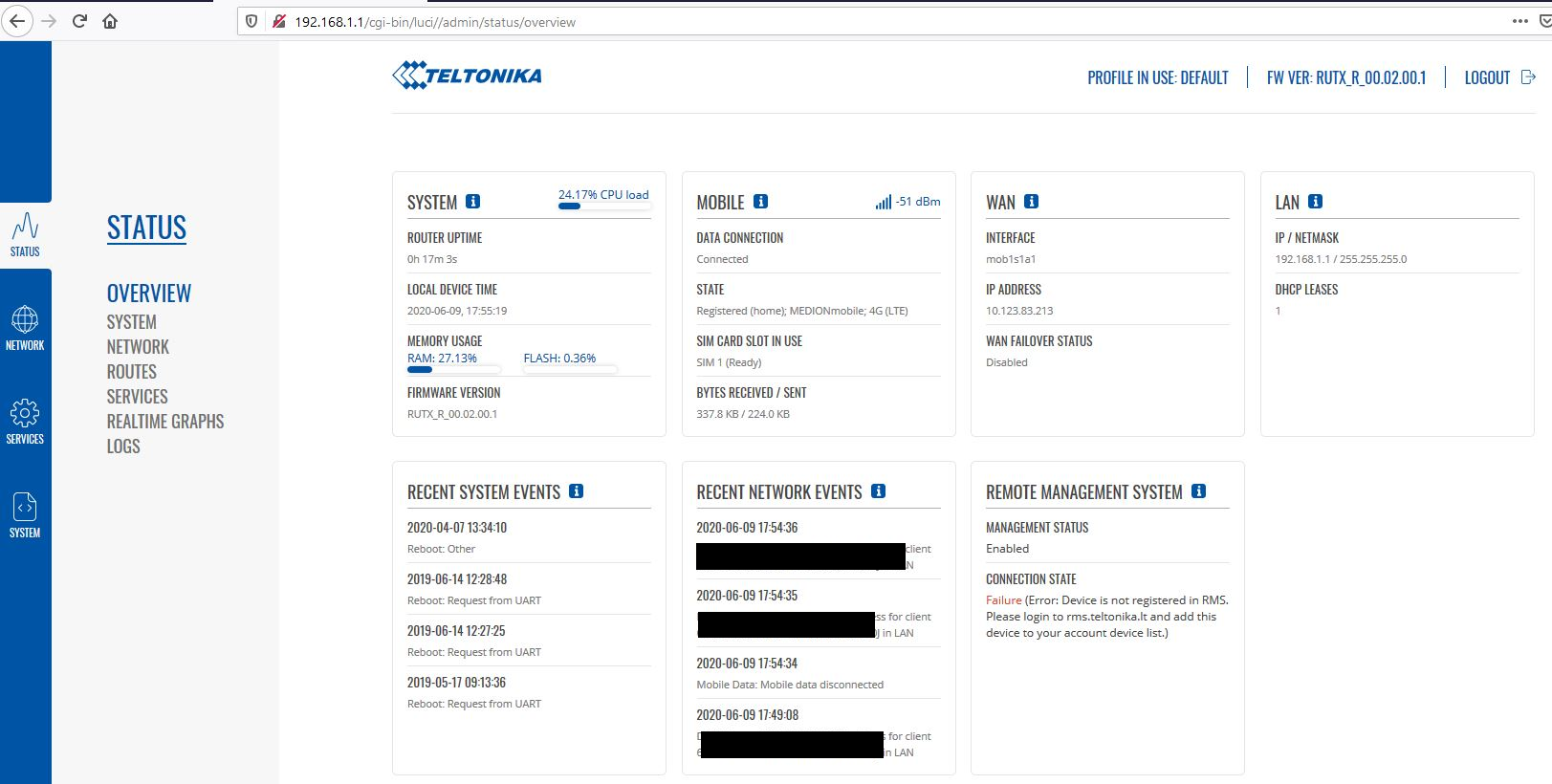
Schließe die Einrichtung mit SAVE & APPLY ab. Auf der Übersichtsseite siehst du nun deine Verbindungsstärke.
3. Firmware Update
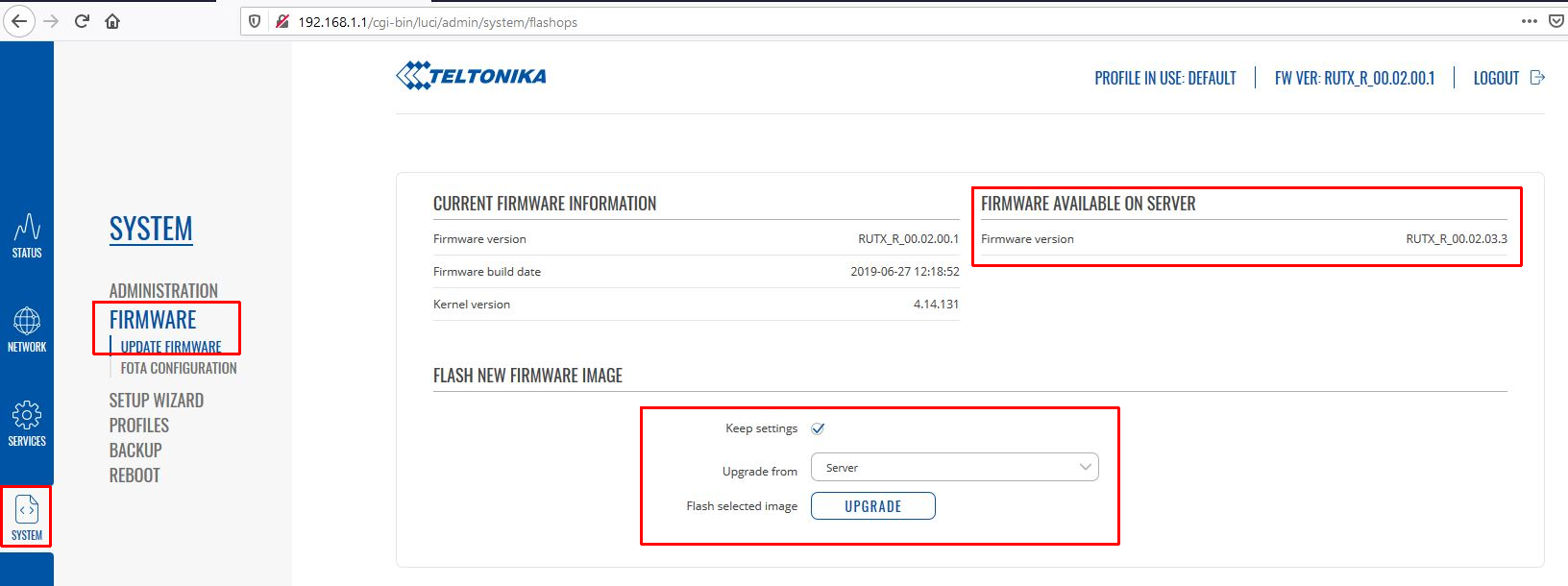
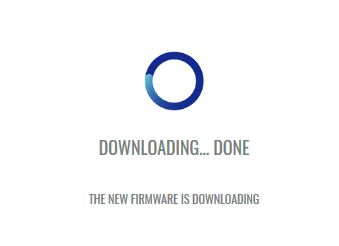
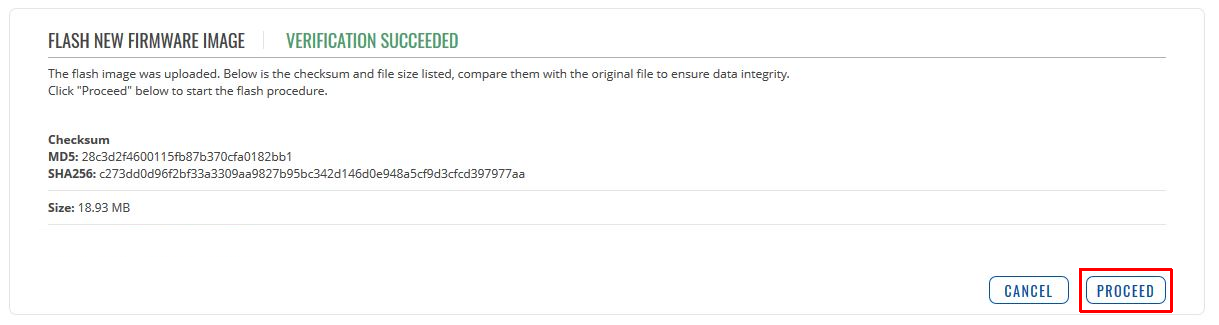
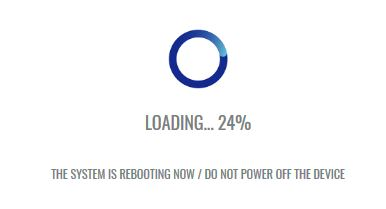
Unter SYSTEM -> FIRMWARE solltest du prüfen, ob eine neue Version verfügbar ist. Mit einem Klick auf UPGRADE wird das System aktualisiert (Router nicht vom Strom trennen!).
4. Nutzung von 2 SIM Karten (Failover)
Gehe zu NETWORK -> MOBILE -> GENERAL. Richte hier beide SIM-Karten ein.
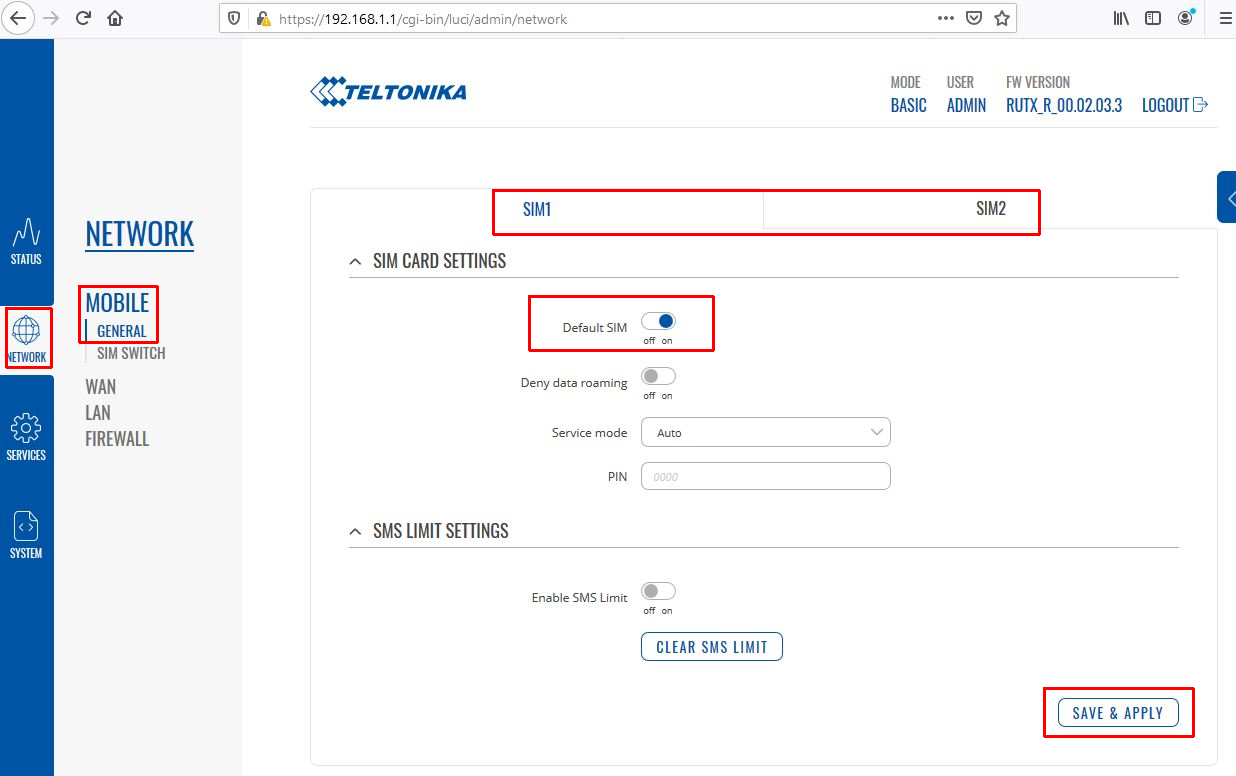
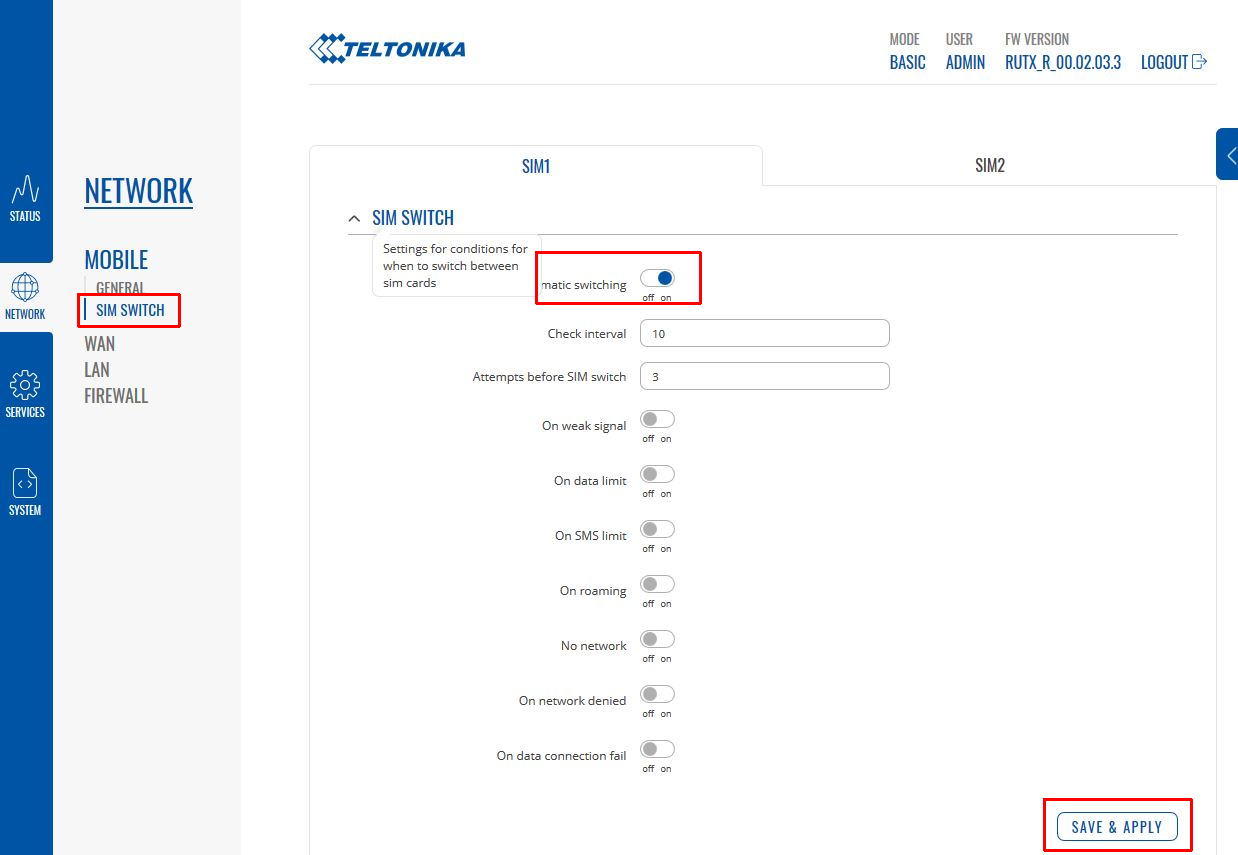
Unter SIM SWITCH kannst du einstellen, dass der Router z. B. bei Verbindungsabbruch automatisch von SIM1 auf SIM2 wechselt.

FAQ: Teltonika RUTX09
Hat der RUTX09 WLAN?
Nein. Im Gegensatz zu Modellen wie dem RUTX11 verfügt der RUTX09 über kein integriertes WLAN-Modul. Es handelt sich um einen reinen LTE-Router für kabelgebundene Netzwerke.